Cobranças
Menu: Cobranças → aba Cobranças
A lista de todas as cobranças, com filtros e ações em lote. É a tela do dia a dia de quem acompanha pagamentos.
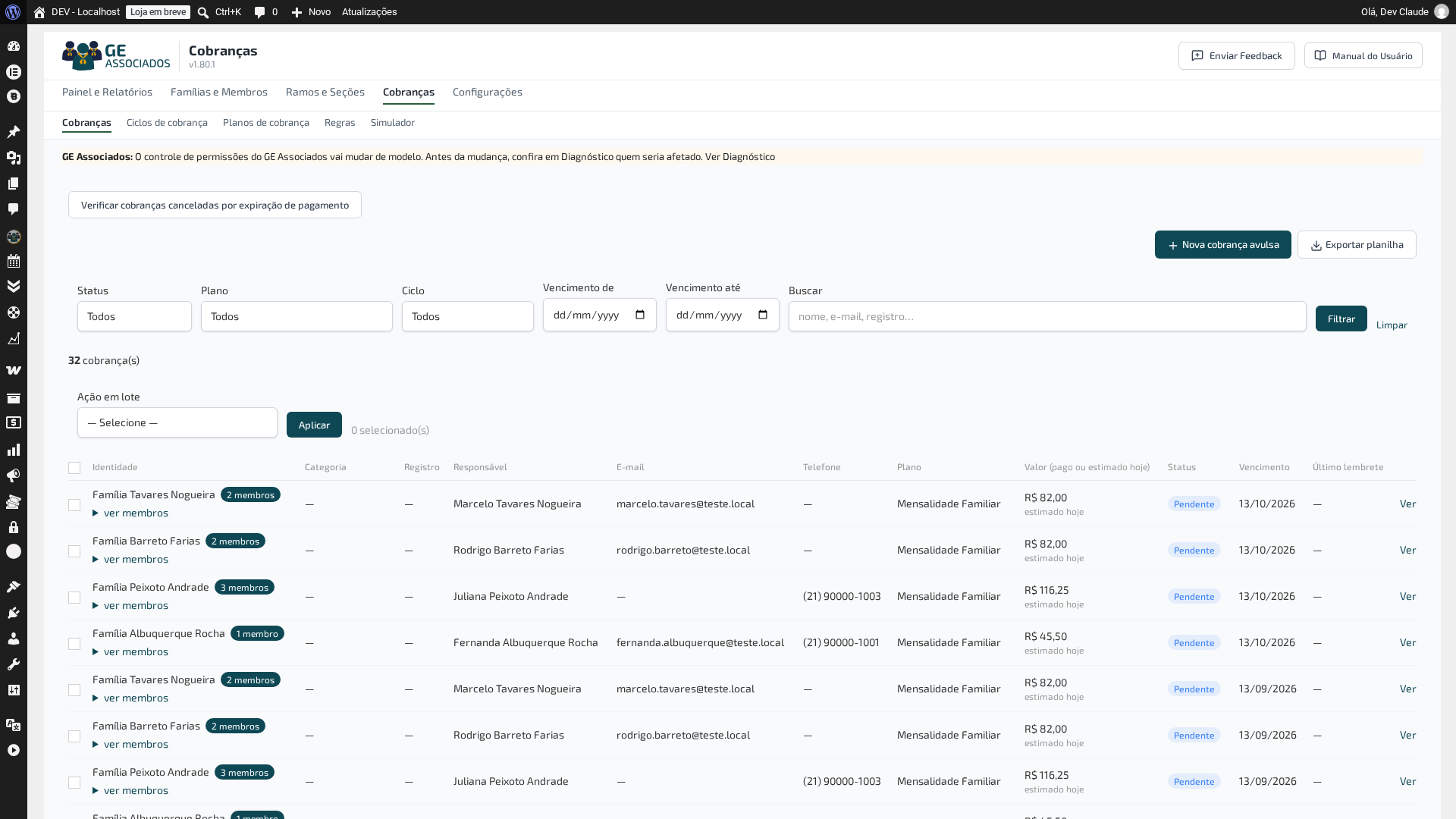
Filtros
Status (pendente, aguardando pedido, vencido, paga, cancelada, sem valor a pagar), plano, ciclo, período de vencimento, e busca por nome ou matrícula.
Cobrança sem valor a pagar
Quando o cálculo de uma cobrança fecha em R$ 0,00 — uma regra zerou o valor, um desconto encostou no total, ou você mesmo ajustou o valor para zero —, ela deixa de seguir o fluxo comum e ganha o status Sem valor a pagar.
O gatilho é a cobrança estar zerada, não a pessoa ser isenta. “Isento” descreve uma característica de alguém; “sem valor a pagar” é um fato de uma cobrança, num ciclo específico. Um jovem com desconto de irmão pode ter uma cobrança zerada num mês sem ser isento de nada — a regra de desconto por antecipação, por exemplo, pode zerar o valor só naquele período. Por isso o status é recalculado a cada cobrança, não herdado do cadastro da pessoa.
Enquanto estiver nesse status, a cobrança:
- não entra na fila de lembretes de vencimento nem de atraso, e nunca chega ao aviso formal de inadimplência;
- não aparece como pendência no Painel nem na Inadimplência;
- não gera pedido novo no WooCommerce — não há o que pagar, então não há link de pagamento a oferecer;
- dispara um e-mail próprio, uma única vez — veja Comunicação.
Se a cobrança deixar de ser zerada depois — a isenção acabou, a regra mudou, você corrigiu o valor à mão —, ela volta sozinha ao fluxo normal na próxima verificação e passa a receber a sequência de cobrança dali em diante. Não é preciso reabrir nem recriar nada.
Nova cobrança avulsa
Além das cobranças que nascem de um ciclo gerado para todo mundo, dá para criar uma cobrança avulsa para uma família ou um membro específico, dentro de um ciclo já existente — útil para quem entrou no meio do caminho e ficou de fora da geração automática, ou para cobrar um caso isolado sem esperar o próximo ciclo inteiro.
O valor é calculado, do mesmo jeito que uma cobrança normal: passa pelo plano e pelas regras vigentes, não é digitado à mão.
Os campos de família e de membro vêm em ordem alfabética e aceitam digitar parte do nome para filtrar — comece a digitar e escolha entre as sugestões que aparecem, em vez de rolar a lista inteira. Se o texto digitado não bater com nenhum nome exato, o campo mantém a seleção anterior e avisa que não encontrou nada — não dá para digitar um nome parecido e sair do campo esperando que ele escolha sozinho.
O sistema recusa criar uma cobrança avulsa quando já existe, para aquela família ou membro, uma cobrança não cancelada no mesmo ciclo — evita duplicar cobrança para quem já foi cobrado. Cancele a cobrança existente primeiro, se for o caso.
Ações em lote
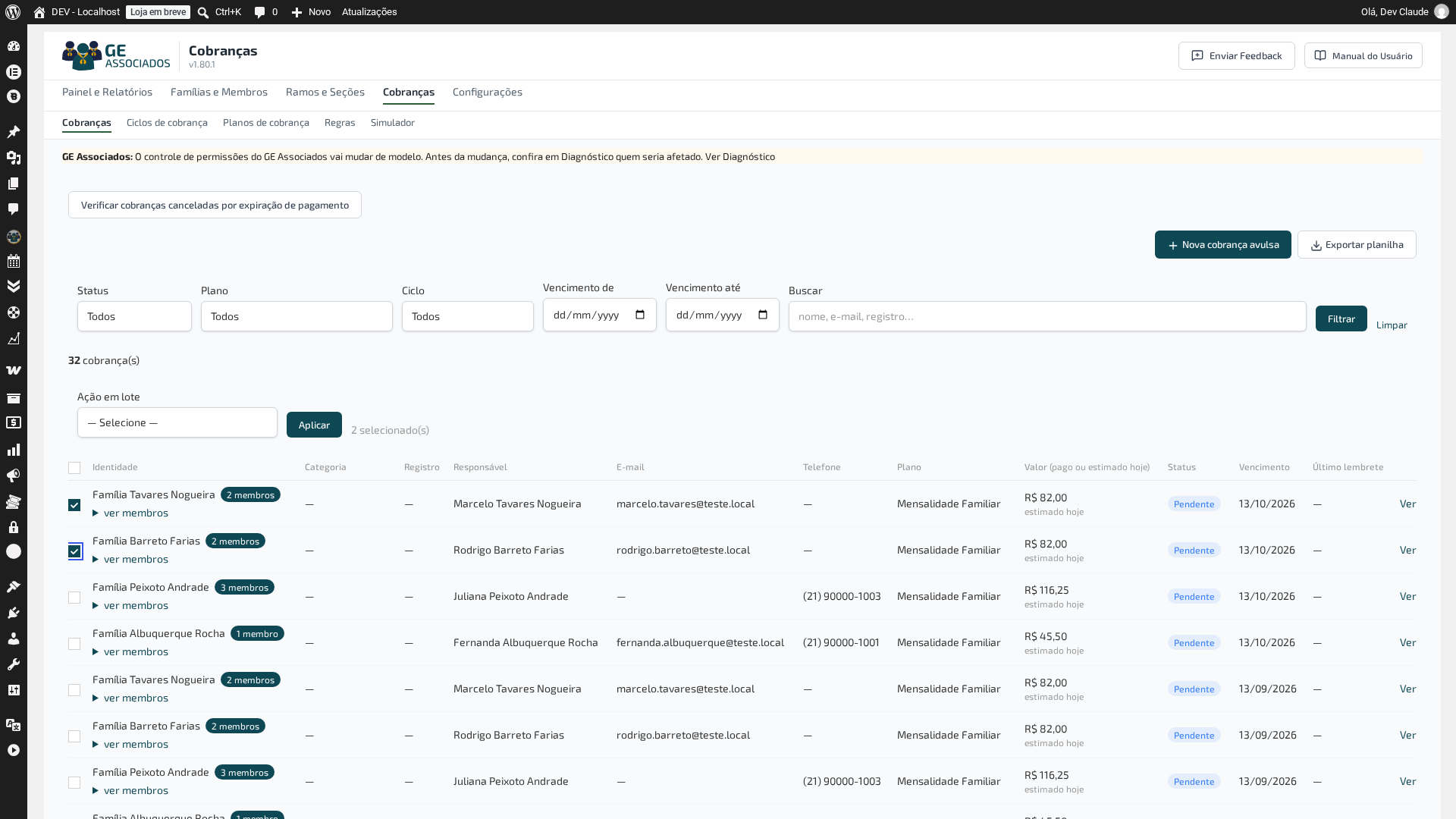
Selecione uma ou várias cobranças (há “selecionar todos”) e escolha:
- Gerar pedido agora — assíncrono, com acompanhamento item a item (fila, processando, concluída, recusada ou falha — sem esconder falha parcial atrás de um “pronto” genérico). Cobrança Sem valor a pagar é recusada aqui — não há valor a cobrar, então não há pedido a gerar.
- Confirmar pagamento, com data e comprovante.
- Cancelar, com motivo obrigatório.
- Alterar valor, com motivo obrigatório.
- Reenviar lembrete.
- Exportar em XLSX.
- Excluir — com ensaio a seco antes de confirmar, mostrando o que o gateway de pagamento reembolsa automaticamente e o que foi pago manualmente e precisa de reembolso à parte.
Detalhe da cobrança
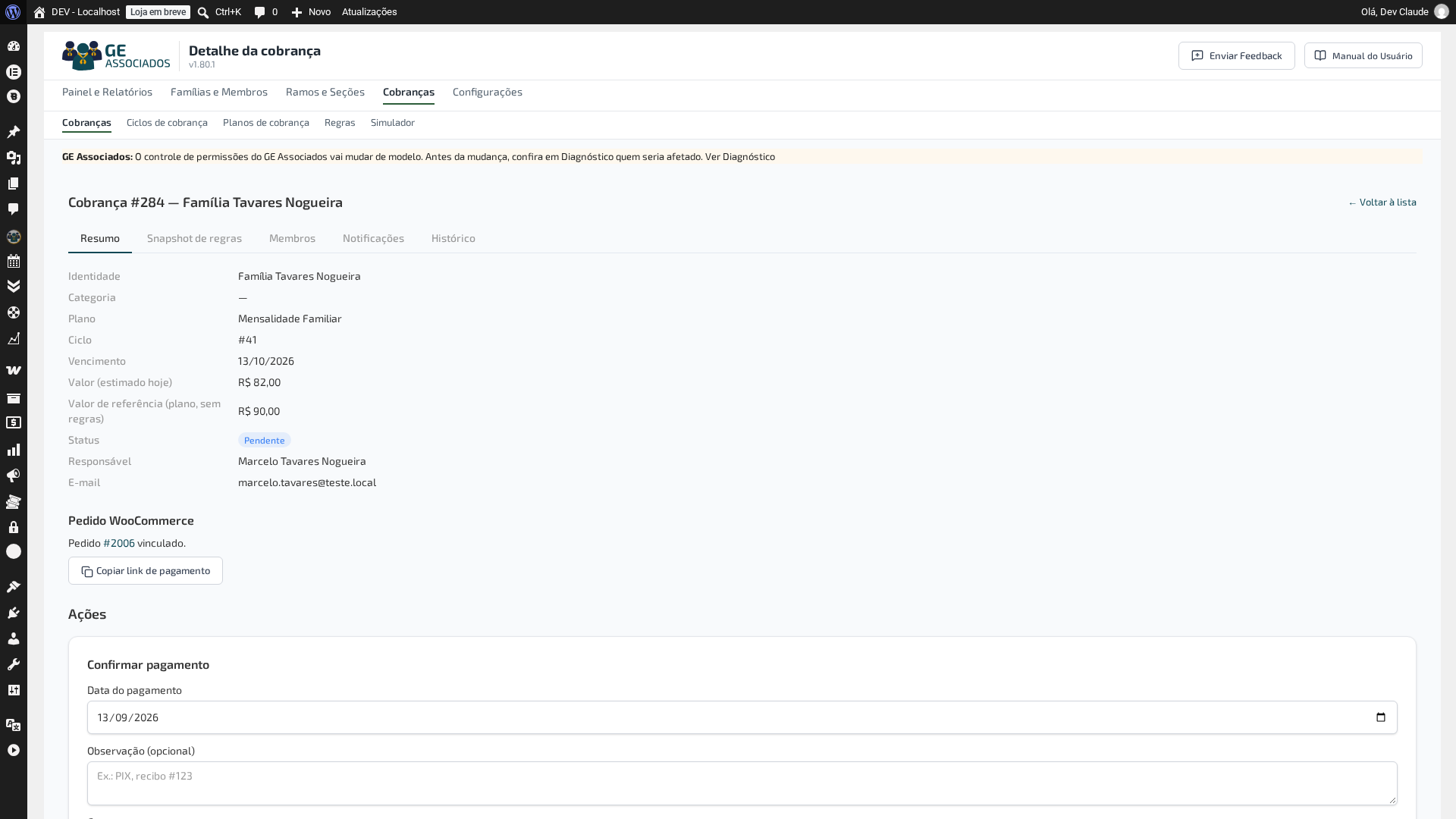
Abas: Resumo (quem é, quanto, quando vence, e as ações), Snapshot de regras (o retrato congelado das regras no momento em que a cobrança foi emitida), Membros (numa cobrança de família, quem entrou e quanto) ou Detalhes (numa cobrança individual), Notificações e Histórico.
No Resumo, compare Valor (estimado hoje) com Valor de referência (plano, sem regras): se os dois diferem, alguma regra mexeu no valor, e a aba seguinte diz quais.
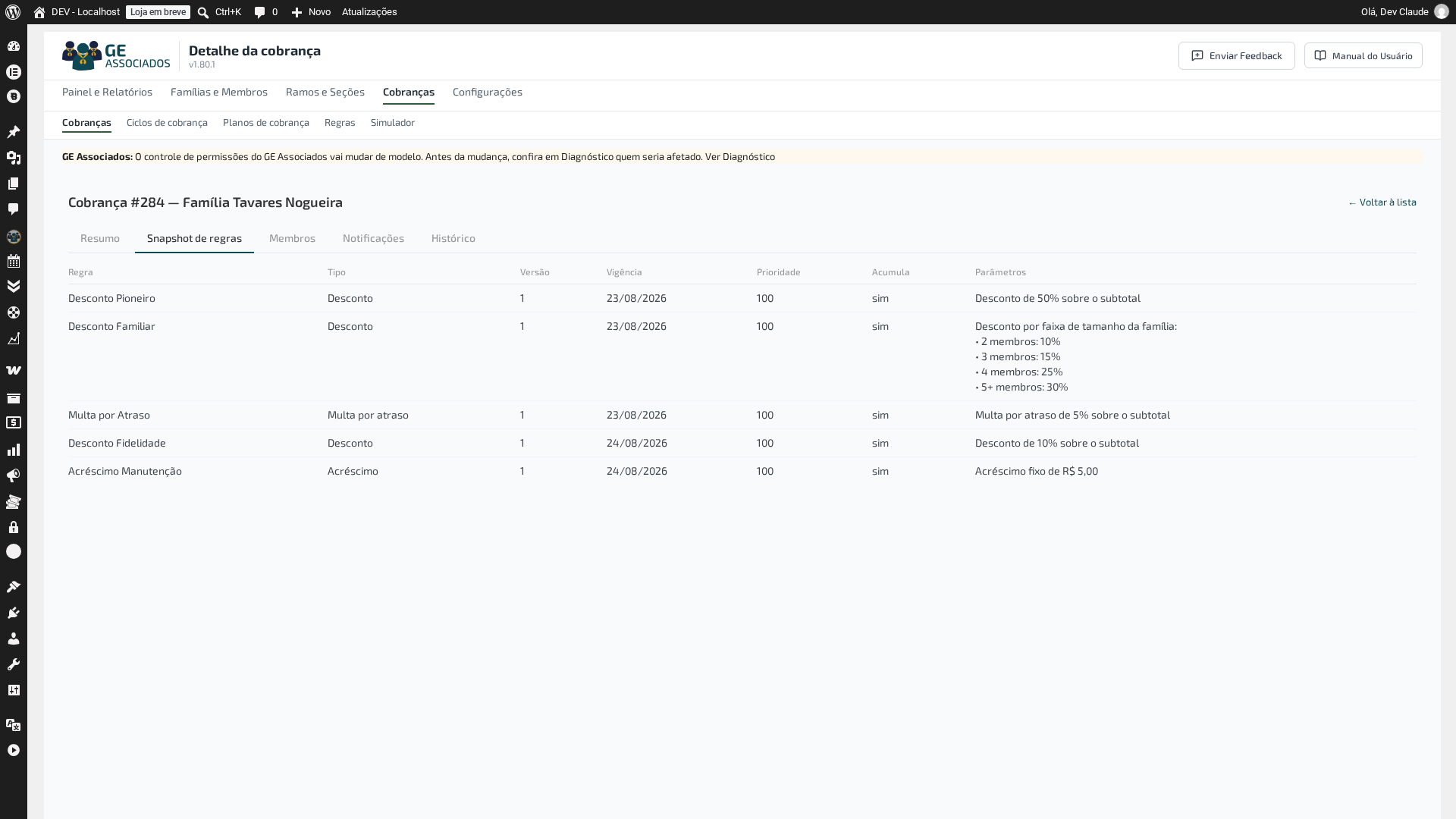
O snapshot é um retrato congelado. Se você renomear uma regra ou mudar um percentual depois, esta tela continua mostrando o que valia no dia da emissão — é assim que se descobre, meses depois, por que aquela cobrança saiu naquele valor. Mudança em regra afeta só cobrança futura, nunca a que já foi emitida.
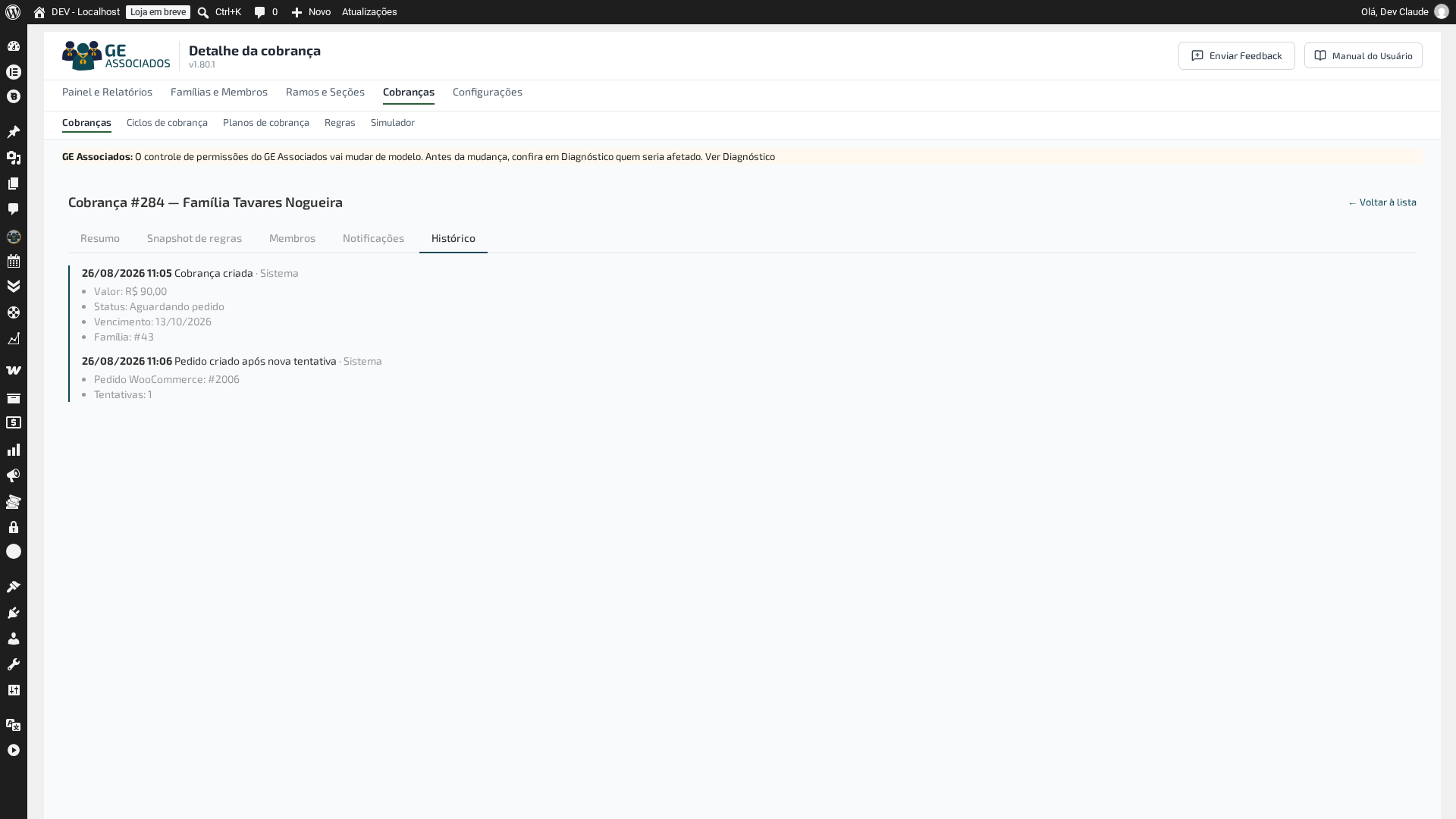
Ações disponíveis: confirmar pagamento (data obrigatória, observação, comprovante em PDF/JPG/PNG até 5 MB — ou marcar que vai anexar depois, o que fica registrado no histórico), alterar valor com motivo, cancelar com motivo, e tentar gerar o pedido de novo quando a tentativa anterior falhou.
Registrar uma observação
Diferente das outras ações, a observação está disponível em cobrança de qualquer status — inclusive paga e cancelada, que antes não tinham nenhuma ação disponível.
Ela é permanente: uma vez registrada, fica, com quem escreveu e quando, visível para qualquer pessoa que abrir a aba Histórico depois. Não há como editar nem apagar uma observação — para corrigir alguma coisa, registra-se outra observação. Limite de 2000 caracteres.
O campo fica na aba Resumo do detalhe da cobrança, junto das demais ações; o que foi registrado aparece na aba Histórico, junto dos outros eventos da cobrança.
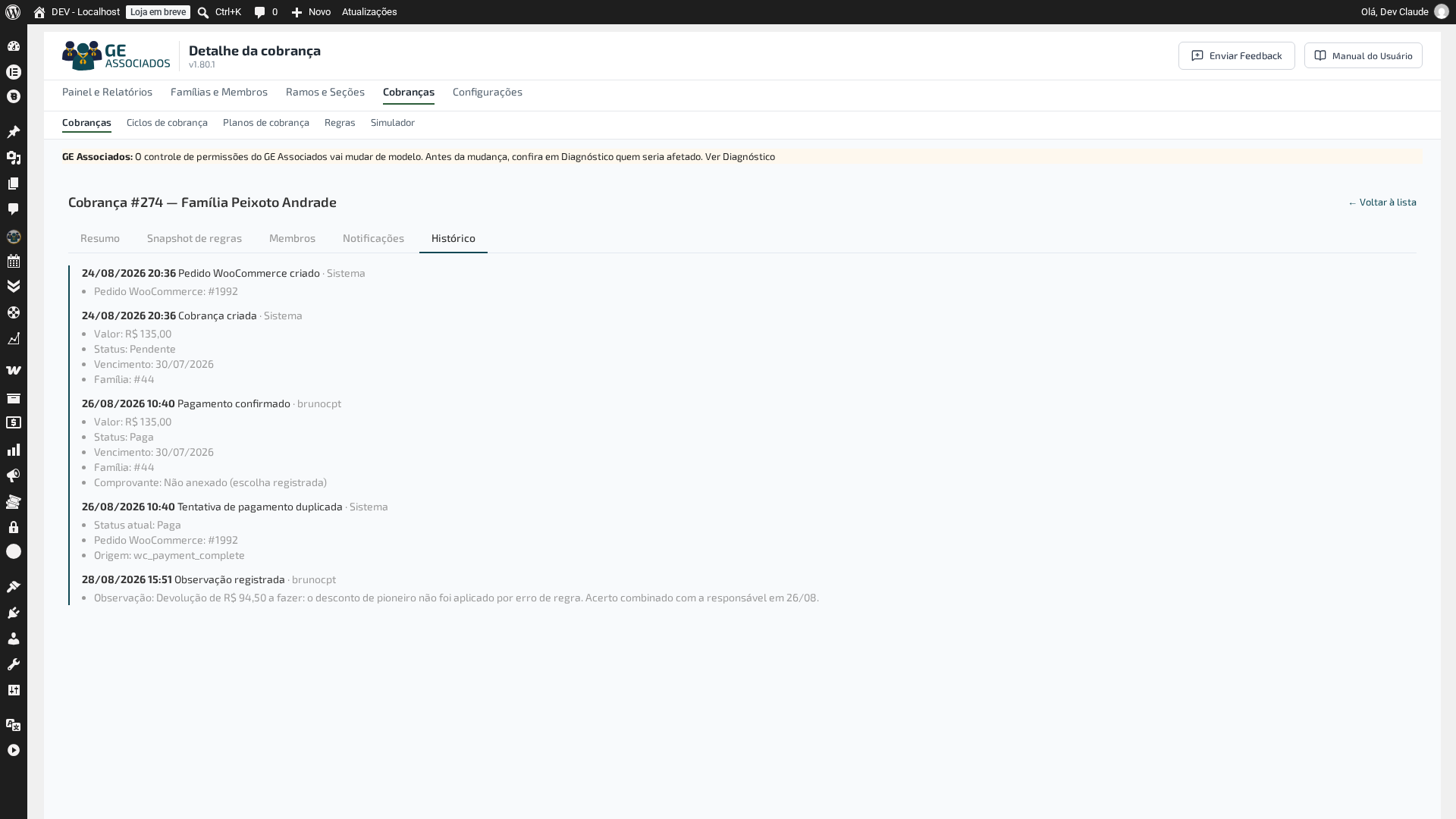
Use para o que acontece depois do pagamento, e que o sistema sozinho não explica. Alguns casos reais:
- A família tinha valor a receber por um erro de regra, mas a cobrança continua mostrando o valor pago cheio, sem nada que aponte a diferença — a observação é o lugar de deixar isso registrado até o acerto acontecer.
- Pagamento feito por fora do link, com valor diferente do calculado — ver Recibo mostra valor diferente do que a família pagou.
- Um acerto de diferença combinado com a família, fora do sistema.
Sem a observação, tudo que acontece depois do pagamento fica fora do sistema — e daqui a seis meses ninguém reconstrói a história de por que aquela cobrança tem um valor que não bate com o esperado.
Copiar link de pagamento
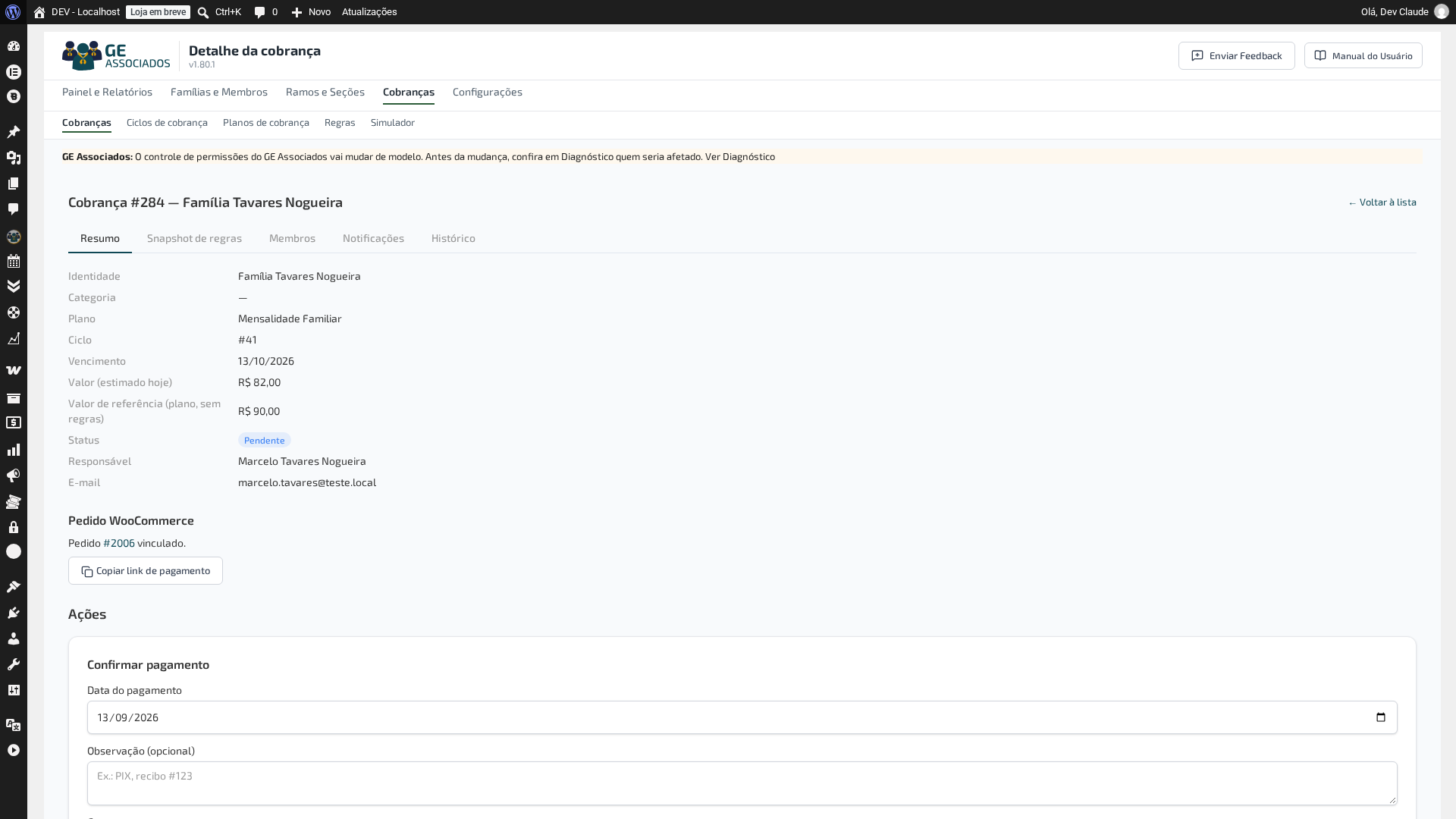
Quando a cobrança está Pendente e o pedido ainda aceita pagamento, o detalhe mostra o botão Copiar link de pagamento. Um clique copia o endereço para a área de transferência — é o jeito mais rápido de mandar o link para quem pediu por WhatsApp ou pessoalmente, sem esperar o próximo e-mail automático.
O botão só aparece quando faz sentido usá-lo. Se o pedido não aceita mais pagamento — porque já foi marcado como concluído ou foi cancelado direto no WooCommerce, fora do GE Associados — o botão some e a tela explica: “Este pedido não aceita mais pagamento — provavelmente já foi concluído ou cancelado diretamente no WooCommerce.” Não é erro do sistema: é o pedido dizendo que aquele caminho não serve mais. Confira o status da cobrança (pode já estar paga) antes de procurar o link em outro lugar.
Veja as outras duas formas de fazer o link chegar até o responsável em A rotina do mês.
Baixar recibo (tesouraria)
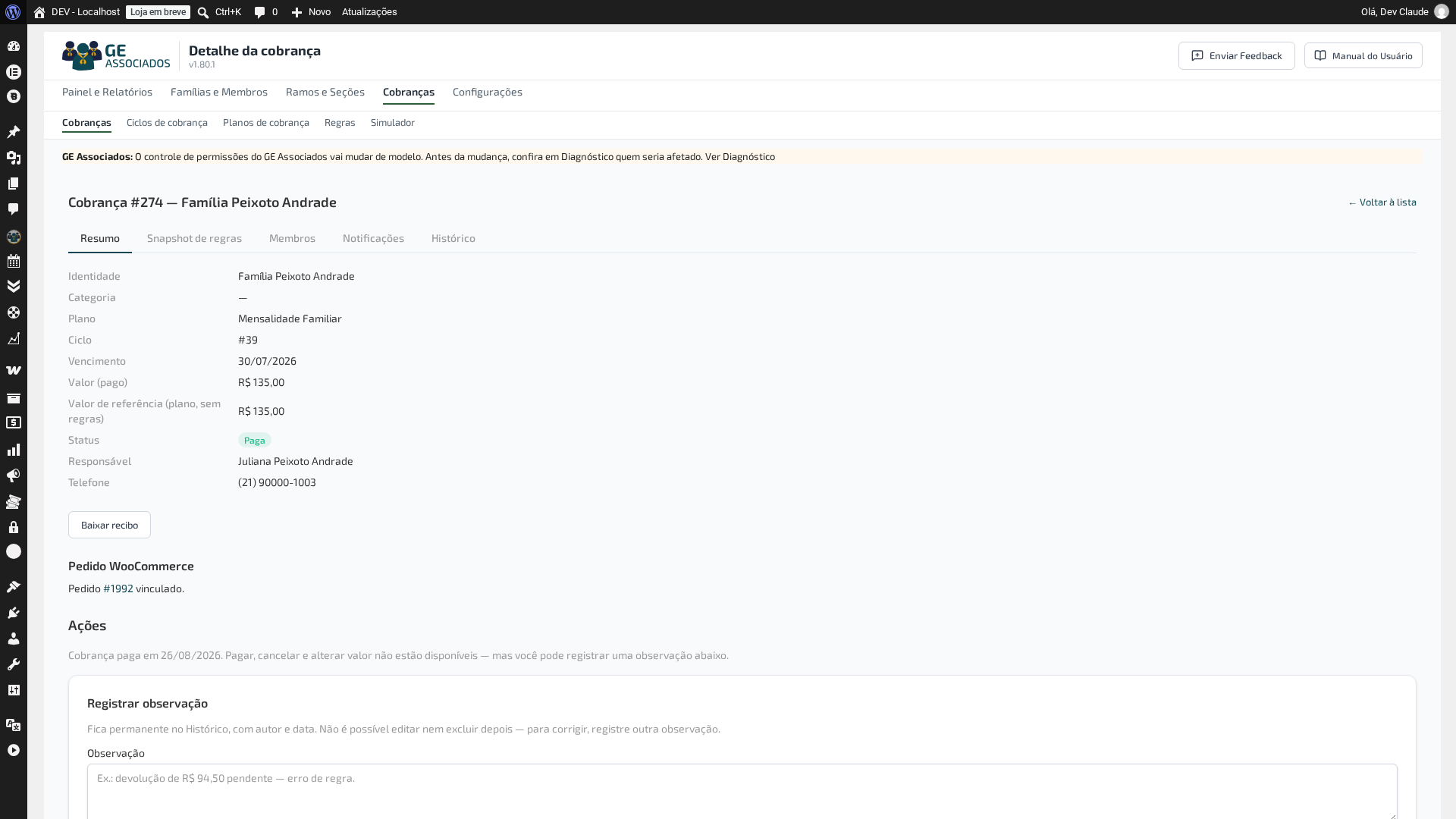
Cobrança paga ganha, na aba Resumo, o botão Baixar recibo — o mesmo PDF que o responsável já pode baixar sozinho no portal, mas emitido por você. Útil quando alguém pede o comprovante numa reunião presencial, ou quando o responsável não tem acesso ao portal.
O recibo traz a identidade visual do grupo (logo e cor cadastrados em Unidade Escoteira) e um identificador da emissão impresso no rodapé — uma sequência única, gerada a cada vez que o documento é baixado.
O recibo e a declaração anual são documentos informais, sem valor fiscal. Servem para comprovar e organizar a prestação de contas do grupo — não substituem nota fiscal. O identificador impresso no rodapé não é um selo de autenticidade: ele identifica aquela emissão, e não existe (nem está previsto) lugar para conferi-lo.
O botão só aparece com a cobrança Paga. Cobrança pendente ou vencida não tem recibo — não haveria o que comprovar ainda.
Editar uma regra não muda o valor de uma cobrança já emitida — só afeta cobranças futuras. A própria tela do detalhe diz isso, para evitar confusão sobre por que o valor não mudou depois de uma correção na regra.