Importação
Menu: Famílias e Membros → aba Importação
Traz membros, famílias e responsáveis de uma planilha, em vez de cadastrar um por um. Veja o passo a passo completo em Importar dados de uma planilha.
O caminho tem até cinco paradas: enviar o arquivo, conferir a pré-visualização, mapear as colunas, resolver ramo e seção (só aparece quando a planilha traz valor que ainda não existe no sistema) e processar.
Envie um arquivo com apenas a aba de dados. O sistema lê a primeira aba visível da planilha — abas ocultas são ignoradas. Se a sua planilha de trabalho tem, antes da aba de dados, outra aba visível (uma capa, um resumo, um controle), é ela que vai ser lida, e não a sua. O resultado não dá erro: aparece uma pré-visualização com poucas linhas e nomes que você não reconhece — dado plausível, mas errado.
No LibreOffice ou no Excel, clique com o botão direito na aba de dados → Mover ou copiar planilha → Copiar → destino novo documento. Você fica com um arquivo de uma aba só para enviar, e a planilha de trabalho do grupo continua intacta.
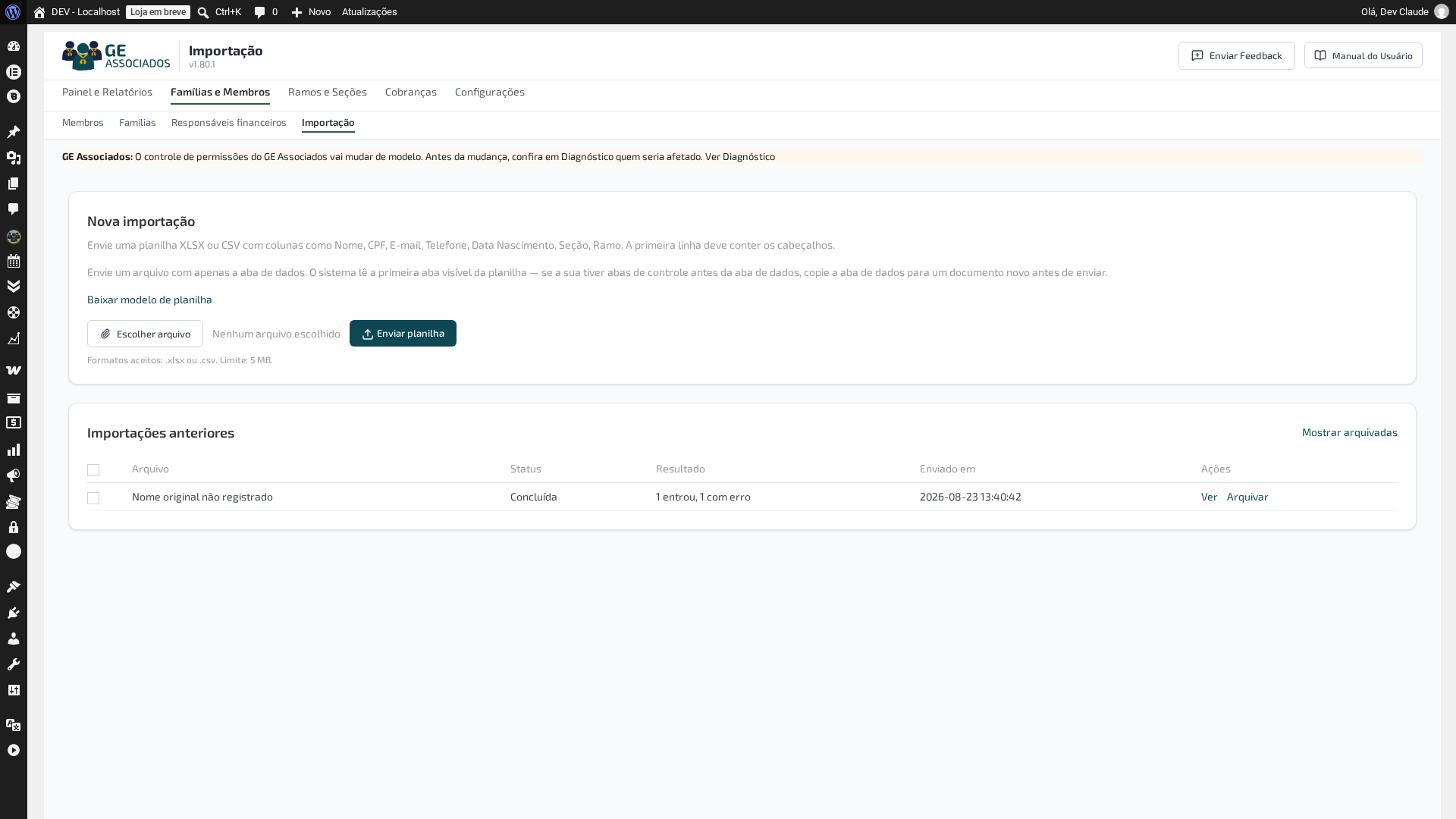
Se o arquivo não tiver nenhuma aba visível, o envio é recusado com a mensagem “Nenhuma aba visível na planilha. Deixe visível a aba com os dados antes de enviar o arquivo.” — torne a aba de dados visível e envie de novo.
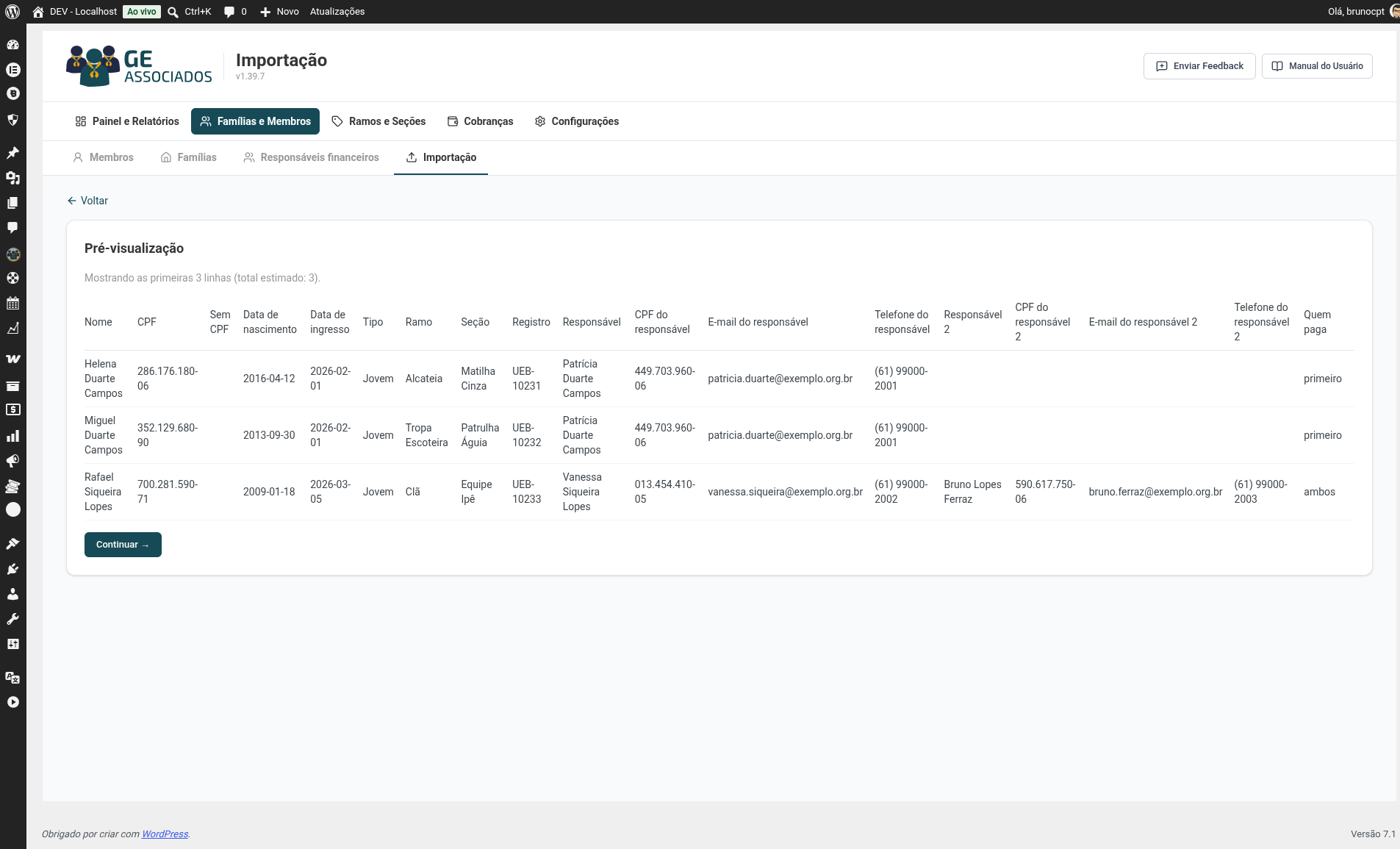
Depois do envio, o sistema mostra as primeiras linhas do que leu. É aqui que você descobre se importou a planilha certa: confira se o número de linhas bate com o tamanho real da sua base e se os nomes das colunas são os que você espera. Planilha errada lida não dá erro nenhum — só uma prévia enxuta e plausível, fácil de confundir com “deu tudo certo”. Se os dados aparecem trocados de coluna ou com acentuação estranha, o problema é do arquivo, e é muito mais barato corrigir a planilha agora do que desfazer uma importação errada depois.
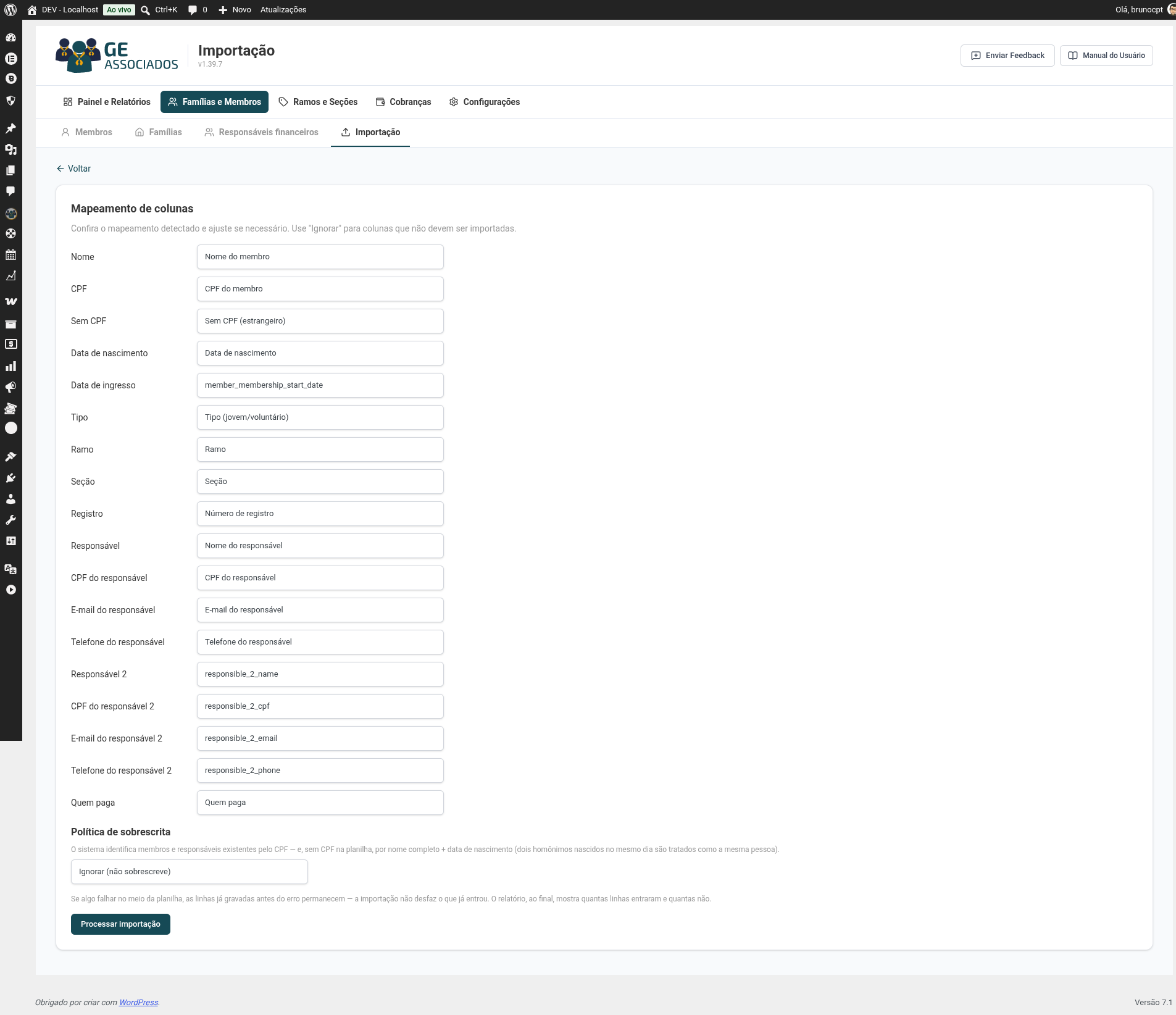
Em seguida vem o mapeamento: para cada coluna da sua planilha, qual campo do sistema ela alimenta. O sistema tenta adivinhar pelo cabeçalho; confira e ajuste. Use Ignorar nas colunas que não devem ser importadas. Se a planilha tiver duas colunas com o mesmo nome (duas “Observações”, por exemplo), o mapeamento avisa a repetição e deixa mapear as duas separadamente — nenhuma é descartada.
Se a sua planilha usa nomes de ramo ou seção que ainda não existem no sistema, aparece um passo próprio para resolver isso antes de processar: para cada valor novo, você escolhe vincular a um ramo ou seção já cadastrado ou criar um. Ramo e seção nunca são criados sozinhos pela importação — veja o passo a passo completo para o funcionamento detalhado.
Membro sem responsável
A planilha tem uma coluna “E-mail do membro”, separada do e-mail do responsável — para o caso de um membro que não tem responsável financeiro vinculado, como um adulto voluntário que se cadastra por conta própria. Sem essa coluna, um membro assim não tinha como receber cobrança nem aviso nenhum.
Se uma linha da planilha traz um membro sem responsável e sem e-mail próprio, a importação avisa. Essa pessoa entra no sistema, mas não tem para onde mandar cobrança — vale voltar depois e completar o cadastro, ou vincular a uma família.
CPF repetido
A importação recusa uma linha cujo CPF já pertence, no mesmo arquivo ou no cadastro existente, a uma pessoa com nome diferente — e a recusa bloqueia o grupo familiar inteiro daquela linha, não só a pessoa com o CPF em conflito. É uma proteção contra planilha com erro de digitação no CPF que criaria um cadastro trocado.
Já tem uma importação antiga que pode ter passado um CPF compartilhado por engano? Uma auditoria aponta esses casos — CPF que aparece em mais de um cadastro de pessoas diferentes — para você revisar e corrigir sem precisar caçar linha por linha.
Referência rápida
- Formatos aceitos: XLSX ou CSV, até 5 MB e 1000 linhas.
- O sistema procura o cabeçalho nas primeiras linhas da planilha — não precisa ser a primeira — e avisa em qual linha o encontrou.
- Datas aceitam dia e mês com um dígito só e os separadores
/,-e.. Data de ingresso e data fim de cobrança também aceitam só o ano ou mês e ano. Data de nascimento continua exigindo dia, mês e ano completos. - O sistema identifica quem já existe por CPF ou, na ausência dele, por nome completo + data de nascimento.
- A importação é parcial: linha com erro não desfaz o que já foi processado. Os erros saem em CSV para correção.
- A lista de importações mostra o nome do arquivo como você enviou (importações anteriores a esta mudança aparecem como “Nome original não registrado”) e uma coluna Resultado, com quantos registros entraram e quantos deram erro — por exemplo “269 entraram, 17 com erro”. Importação ainda não processada mostra “—”. O status (Concluída, Falhou, Aguardando processamento) continua ali, e dá para ver, arquivar e desarquivar, inclusive em lote.
- Ver abre o relatório de uma importação já processada — contagens, lista de erros linha a linha com o motivo, e o link para baixar o CSV de erros — a qualquer momento, não só logo depois de importar. Numa importação enviada mas ainda não processada, Ver abre a pré-visualização de onde você parou. Se o arquivo não estiver mais no servidor, a tela explica em vez de levar a um caminho sem saída.