Inadimplência
Menu: Painel e Relatórios → aba Inadimplência
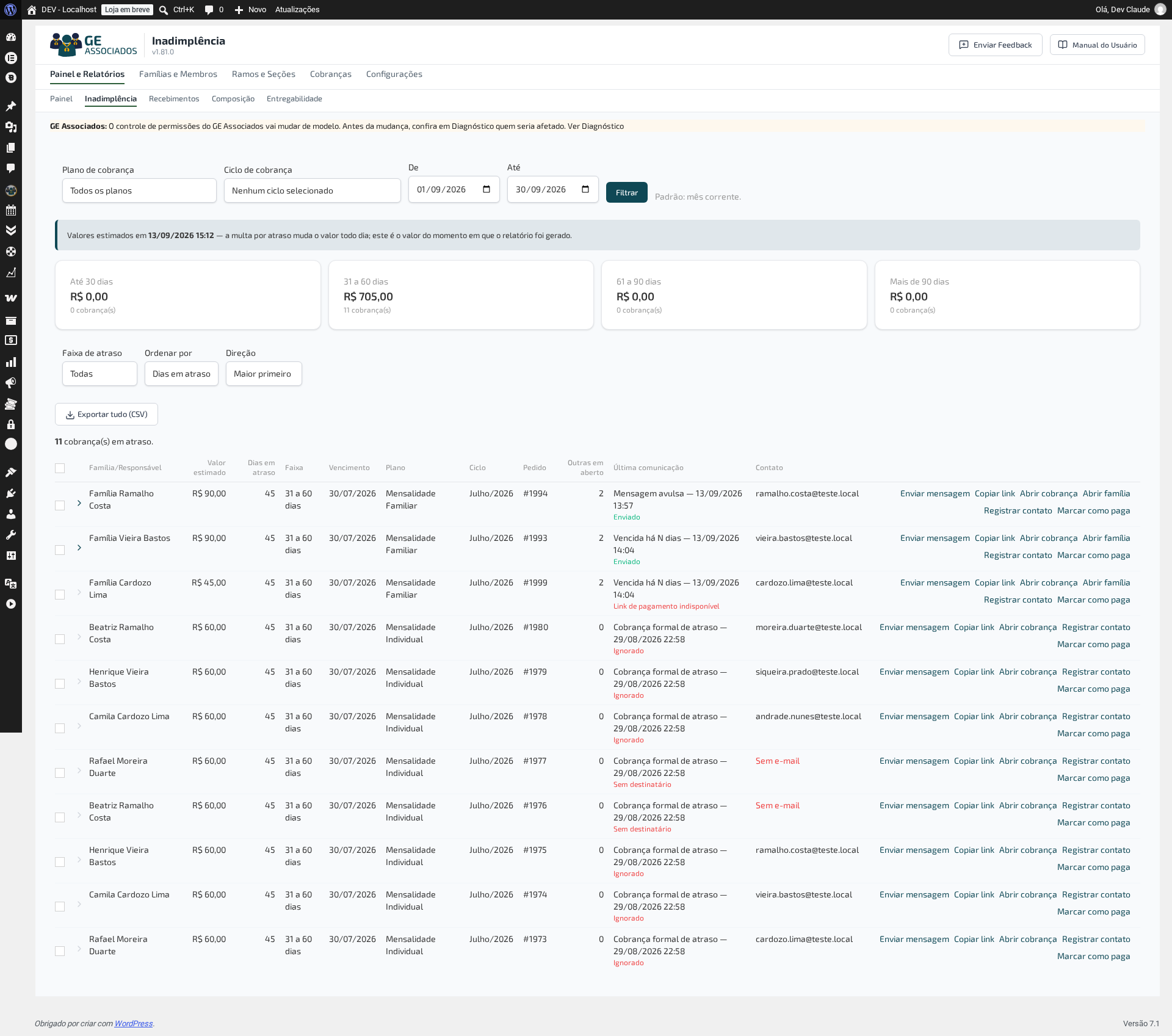
Lista de cobranças em atraso, para a tesouraria priorizar quem cobrar primeiro — e agir direto na linha, sem precisar abrir a cobrança para cada ação.
Por que isto importa
Cobrar atraso é trabalho repetitivo: identificar quem deve, mandar um lembrete, anotar que ligou, marcar como paga quando o dinheiro chegar por fora do sistema. Antes, cada um desses passos exigia abrir a cobrança ou trocar de tela. Agora a lista de inadimplentes é o lugar onde você faz a rotina inteira — inclusive mandar um texto próprio para uma família, com os dados da cobrança dela já prontos.
Filtros
- Plano, ciclo e período — o mesmo recorte compartilhado das outras abas de Relatórios (veja Painel): filtrar aqui e trocar de aba mantém a escolha.
- Com um período escolhido (por data ou por ciclo), a lista mostra as cobranças com vencimento dentro daquele período que continuam sem pagamento hoje — não é o histórico de quem já esteve em atraso e já pagou depois. Sem período, é toda a inadimplência atual.
O que você vê
Cada linha traz o valor atualizado no dia (não é fixo, porque a multa por atraso muda a cada dia), os dias de atraso, a faixa de atraso, o vencimento, o plano, o ciclo, o pedido (o número do pedido WooCommerce), outras cobranças em aberto da mesma família e a última comunicação enviada, com o contato usado.
A última comunicação enviada mostra qual aviso saiu, não só que algo saiu — por exemplo, “Vencida há 7 dias” ou “Vencida há 30 dias”, com o número real de dias em atraso no momento daquele envio.
Se a última linha for “Lembrete perdido” (em vermelho, abaixo da data), aquele aviso específico não saiu — a rotina diária não conseguiu recuperá-lo a tempo. Veja Entregabilidade para o que isso significa e mande a mensagem manualmente por Enviar mensagem abaixo.
“Enviado” na última comunicação quer dizer que o servidor aceitou o envio — não que a família já leu, nem que a mensagem chegou de fato à caixa de entrada. Para saber se um envio específico realmente chegou ou falhou, confira em Entregabilidade. Quando a família não tem e-mail cadastrado, a coluna mostra “Sem e-mail” em vez de uma data.
Cobrança Sem valor a pagar nunca aparece aqui — ela não está em atraso, está zerada.
Cobrança de família: uma linha, com detalhe por membro
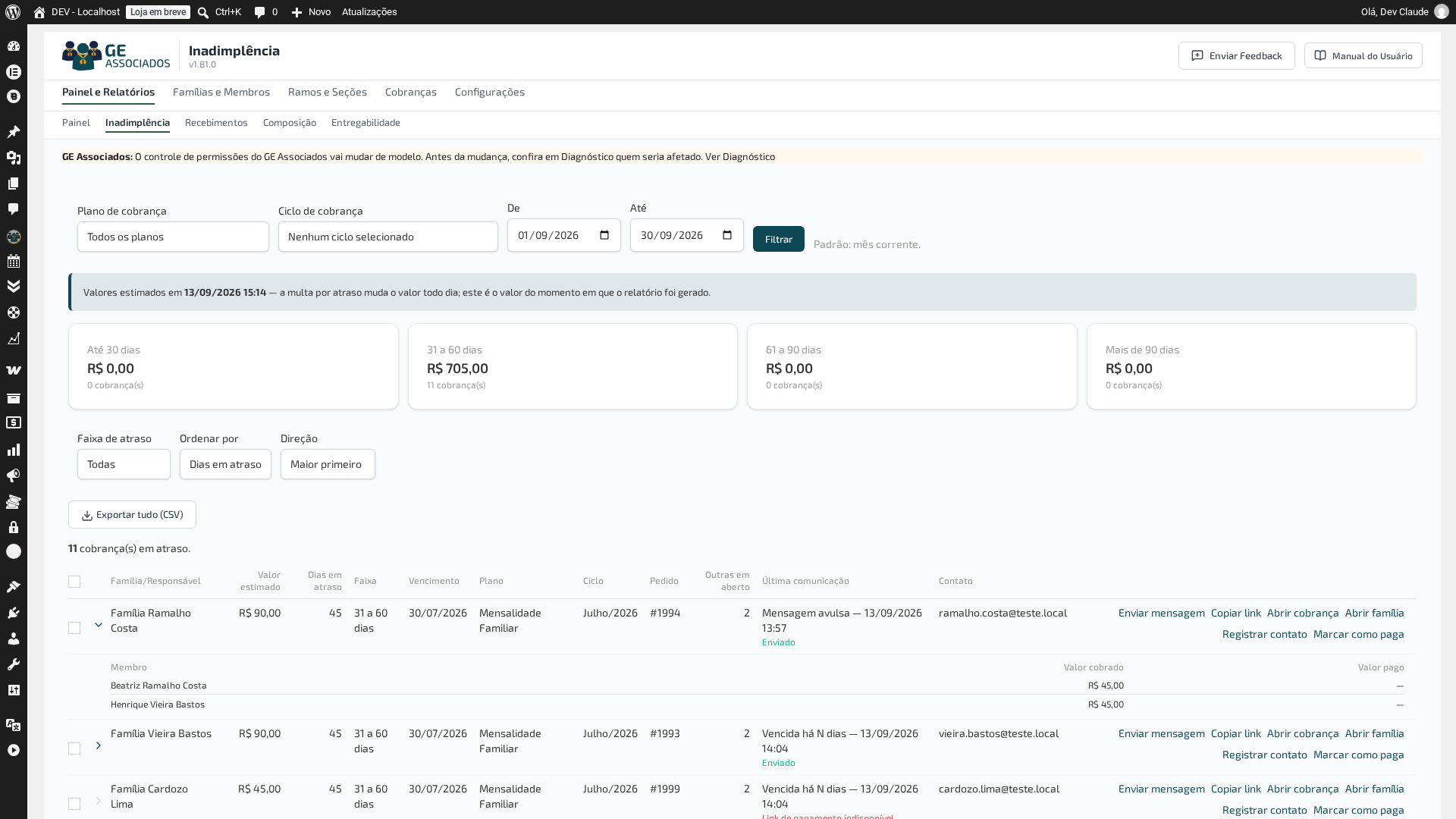
Quando o atraso é de uma cobrança familiar, a linha traz uma seta ao lado do nome do responsável. Clique para ver quem compõe aquele valor: cada membro, com o quanto foi cobrado dele. Cobrança de um membro só continua linha simples, sem seta.
Útil na hora de ligar para a família: em vez de “vocês devem R$ 90,00”, você já sabe que são dois jovens, R$ 45,00 cada — e qual dos dois entrou na família depois, se um dos valores destoar do outro.
Ações por cobrança
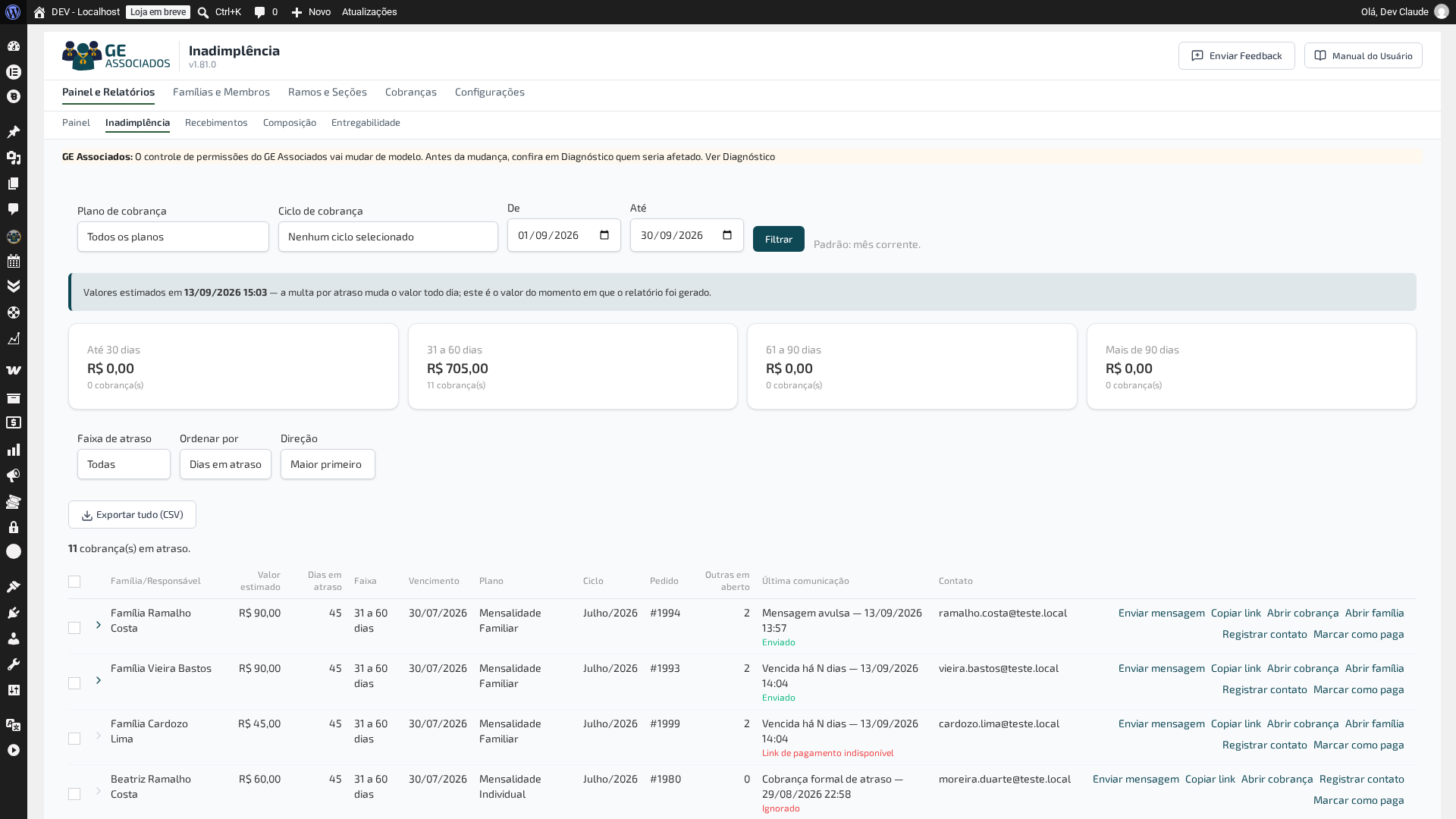
Cada linha tem, conforme a sua permissão:
- Enviar mensagem — abre o modal de mensagem (veja a seção abaixo).
- Copiar link de pagamento — cola direto no WhatsApp ou passa de viva voz.
- Registrar contato — anota que você ligou, mandou mensagem por fora do sistema ou conversou pessoalmente, sem disparar e-mail nenhum. Fica no histórico da cobrança.
- Marcar como paga — a mesma ação, com a mesma confirmação, que já existe no detalhe da cobrança (veja Cobranças).
- Abrir cobrança — leva ao detalhe completo.
- Abrir família — leva direto ao cadastro da família, já em modo de edição, e volta para a Inadimplência com o filtro que você tinha ao sair.
Quem só tem permissão de ver relatórios enxerga a lista, mas não vê os botões que mudam alguma coisa (enviar mensagem, registrar contato, marcar como paga, abrir família para editar). É preciso permissão de gerir cobranças — se um botão que você esperava não aparece, é esse o motivo mais provável.
Enviar mensagem
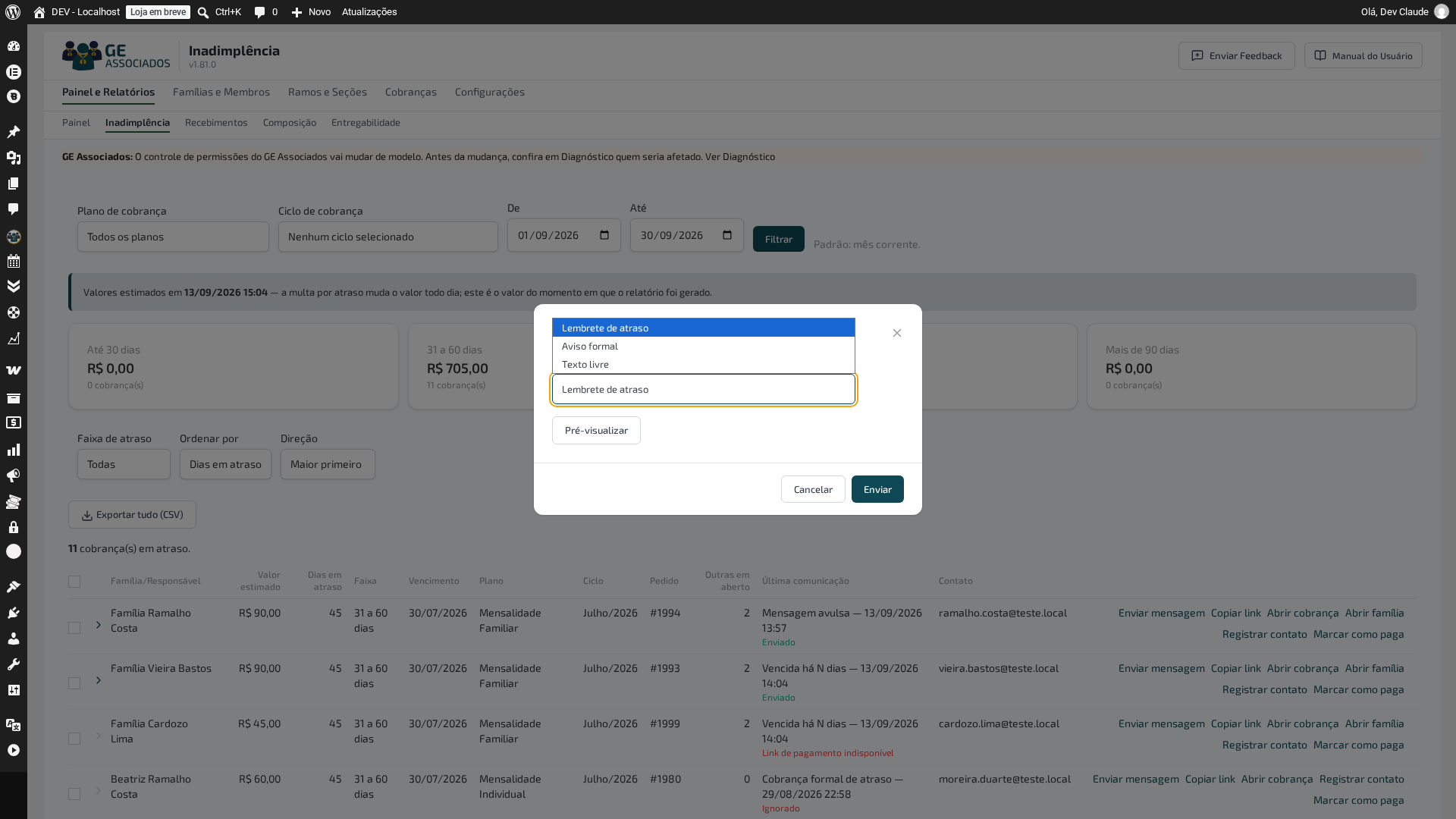
Três opções:
- Lembrete de atraso — o modelo que já existe em Comunicação, com pré-visualização antes de enviar.
- Aviso formal — idem, o modelo de cobrança formal.
- Texto livre — um texto seu, escrito na hora, para aquela família.
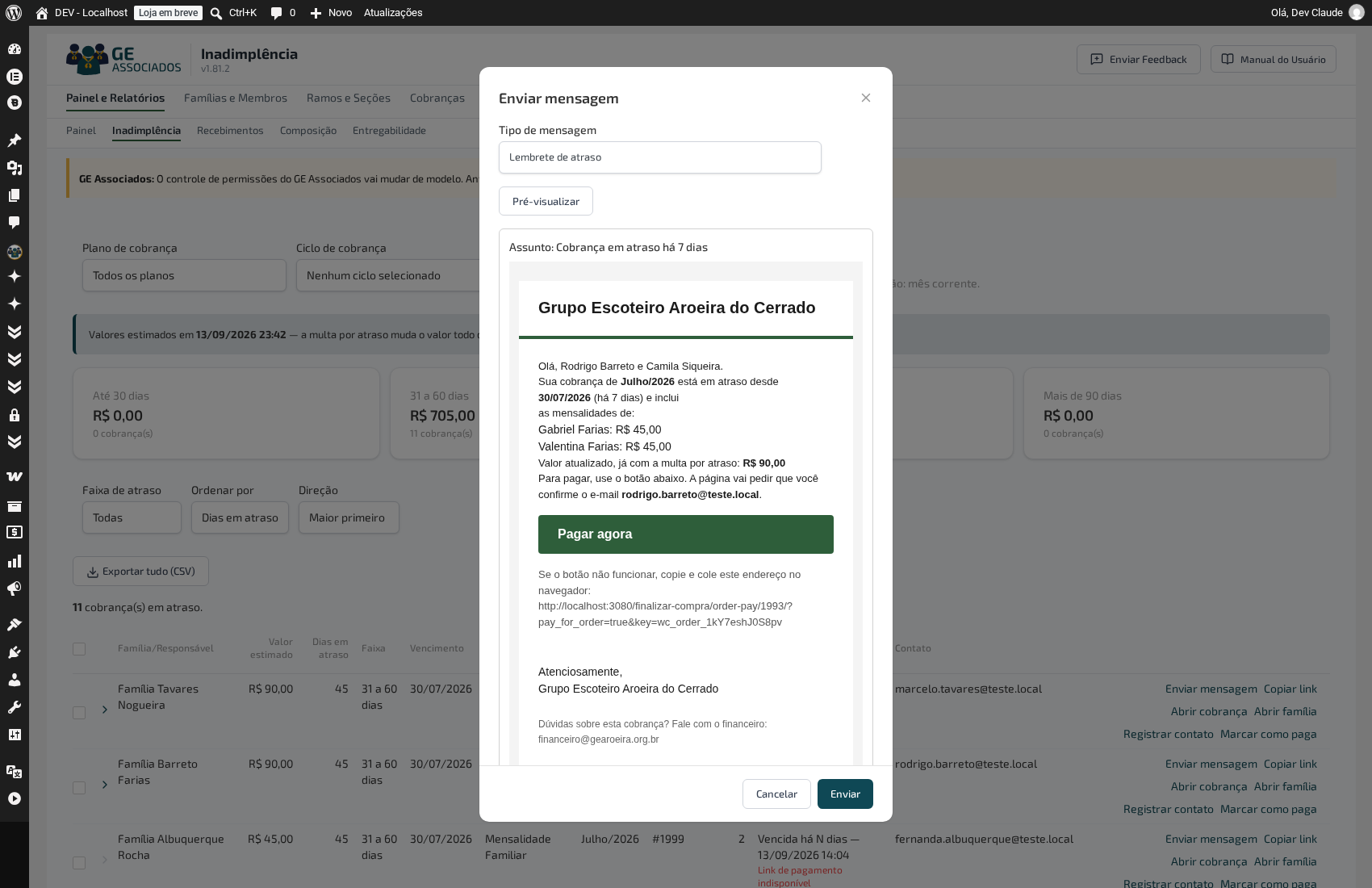
Repare, na pré-visualização acima, que a saudação já traz os dois responsáveis — veja por quê em A quem o e-mail chama pelo nome.
O e-mail sai no mesmo layout dos demais (cabeçalho, rodapé com o contato do financeiro) e o link de pagamento da cobrança é anexado automaticamente ao final — você não precisa colar o link à mão. O envio fica registrado no histórico da cobrança e aparece em Entregabilidade como qualquer outro.
A mesma cobrança não recebe duas comunicações no mesmo dia, mesmo vindas de fontes diferentes — um lembrete automático de manhã e uma tentativa de texto livre à tarde, por exemplo. A segunda tentativa é recusada, com aviso de que já saiu uma comunicação hoje para aquela cobrança. Em lote, a família cai na contagem de “pulados”, não gera erro.
O texto livre e as variáveis da cobrança
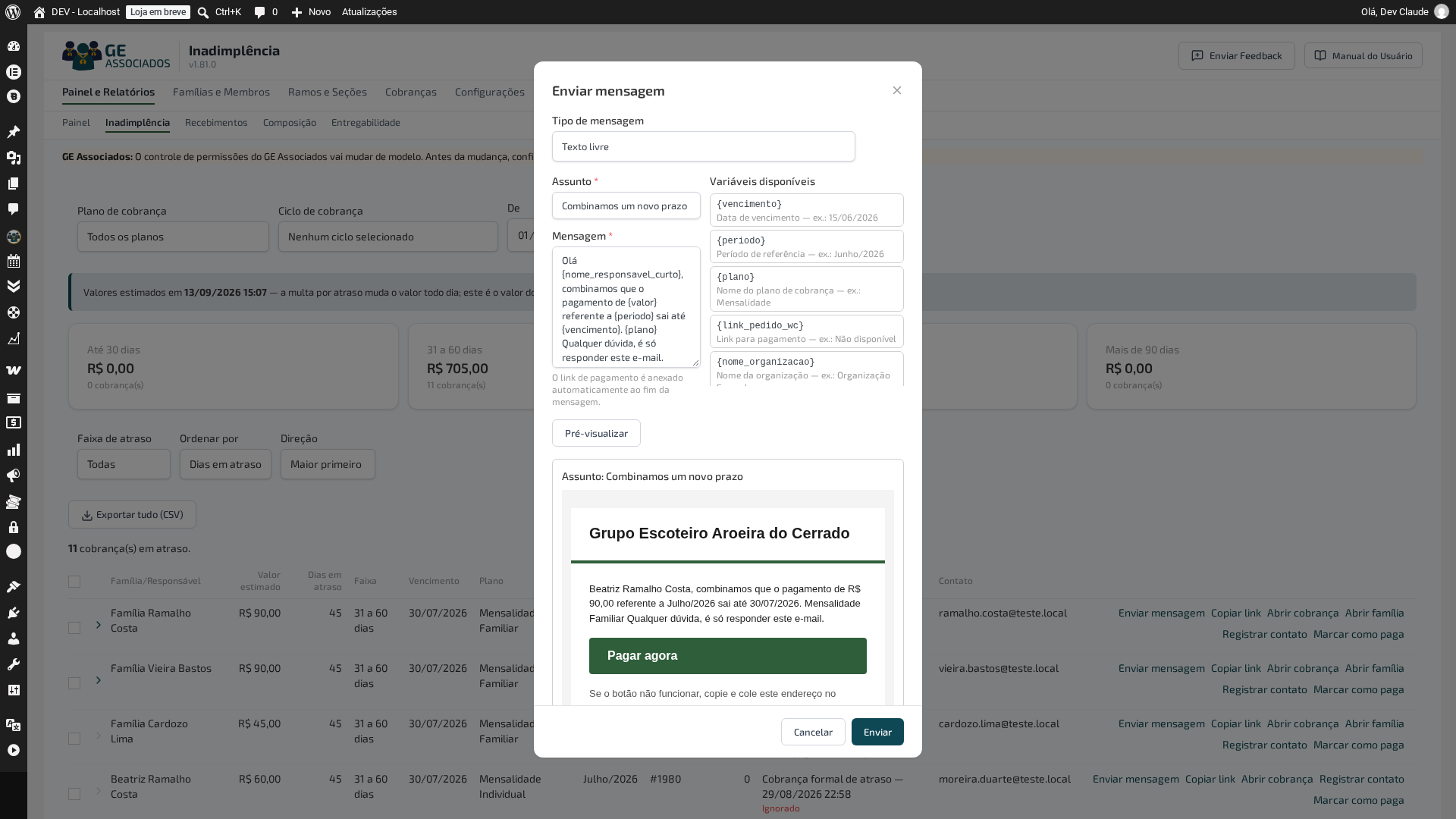
Ao lado do campo de texto livre fica a lista das variáveis disponíveis — as mesmas que os modelos de e-mail de Comunicação já usam: nome curto do responsável, período, vencimento, lista de associados com valores, link de pagamento, dias em atraso, entre outras. Cada uma mostra, em linguagem simples, o que ela vira no texto final, com um exemplo.
O nome do responsável segue a mesma regra de sempre — veja A quem o e-mail chama pelo nome: quando os dois responsáveis da família são financeiros e recebem, a pré-visualização já mostra os dois nomes juntos.
- Clique numa variável da lista para inserir no ponto onde o cursor está.
- A pré-visualização mostra o texto já substituído, com os dados reais da cobrança escolhida — não um exemplo genérico.
-
Variável escrita errada ou desconhecida é apontada enquanto você digita, e o botão Enviar fica desabilitado até corrigir — o sistema nunca manda um
{algo}cru para a família.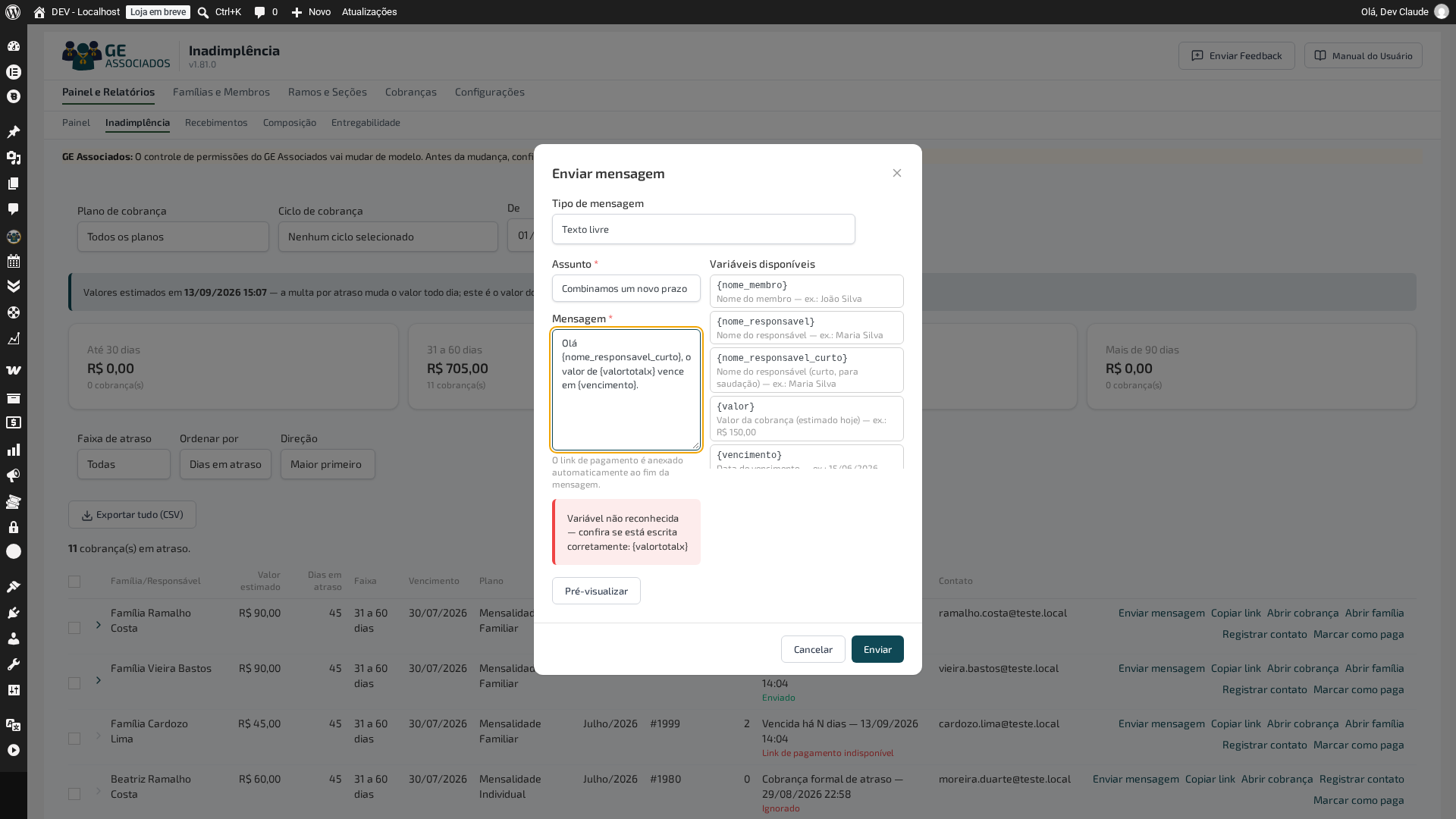
- Mandando a mesma mensagem para várias cobranças de uma vez (envio em lote), cada família recebe o texto com os próprios dados — o texto é o mesmo, as variáveis não.
Bom para casos que não cabem num modelo padrão: uma combinação específica com aquela família, um prazo negociado, uma explicação pontual. Para o que se repete, prefira os modelos de Comunicação — editar um modelo vale para toda cobrança daquele tipo, o texto livre vale só para aquele envio.
Ações em lote
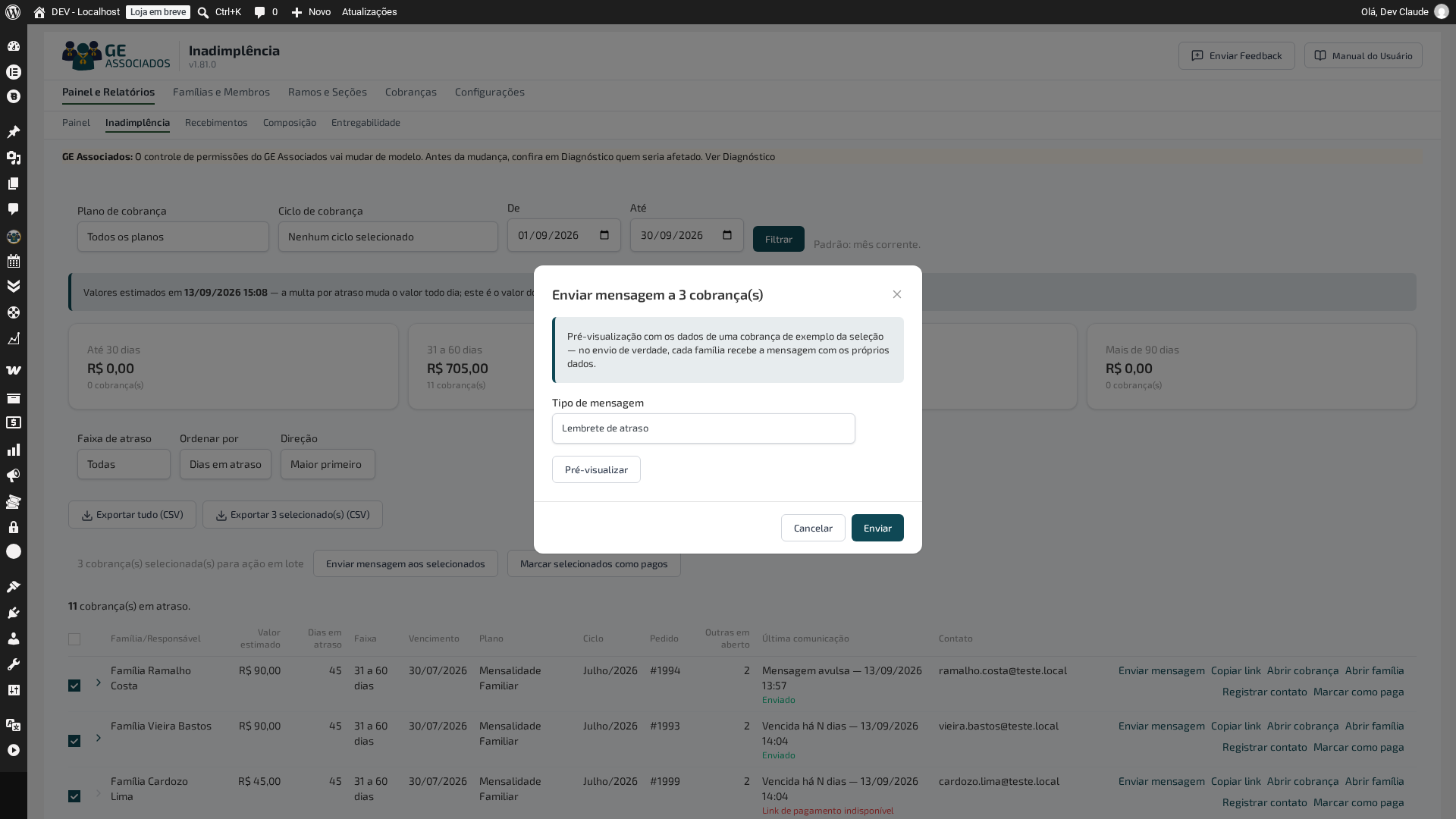
Selecione várias famílias e aplique a mesma ação — enviar mensagem ou reenviar — de uma vez. Antes de sair, a tela mostra quantas famílias serão afetadas e pede confirmação. Depois de processar, o resultado vem família por família: quem recebeu, quem foi pulado (por exemplo, por já ter recebido uma comunicação hoje) e quem falhou — nunca um “pronto” genérico que esconde falha parcial.
O que você faz aqui
- Seleção múltipla e exportação em CSV, do total ou só da seleção — útil para levar a lista para uma reunião de diretoria ou para ligar para os atrasados em ordem.
Quando a lista é maior do que a tela consegue mostrar de uma vez, o relatório avisa que truncou o resultado — nesse caso, exporte em CSV para ver a lista completa.
A planilha exportada traz Plano, Período do ciclo e Pedido no fim de cada linha, depois das colunas que já existiam — a ordem antiga não muda.