Diagnóstico
Menu: Configurações → aba Diagnóstico
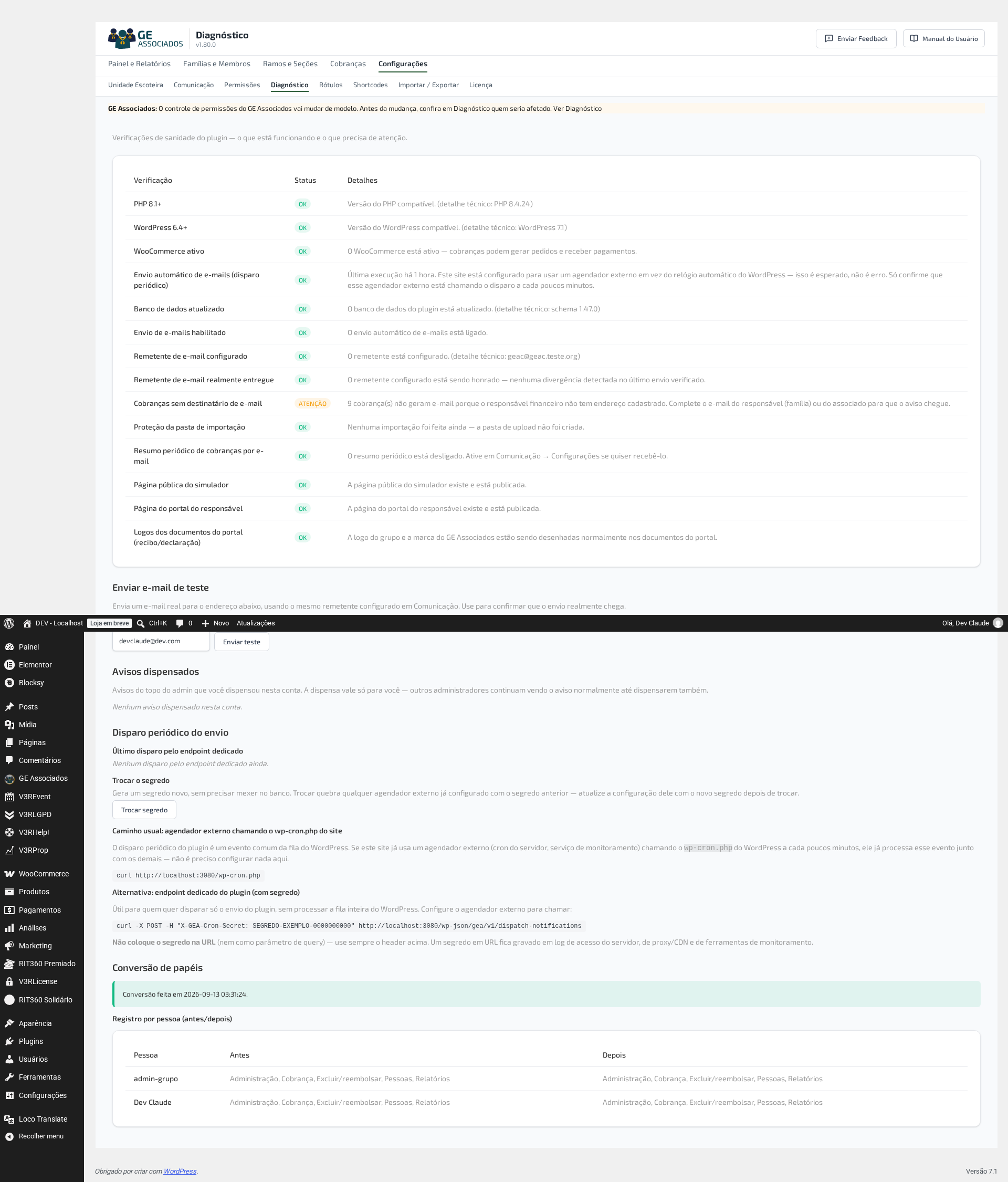
Confere se o plugin está funcionando como deveria, e ajuda a resolver quando não está.
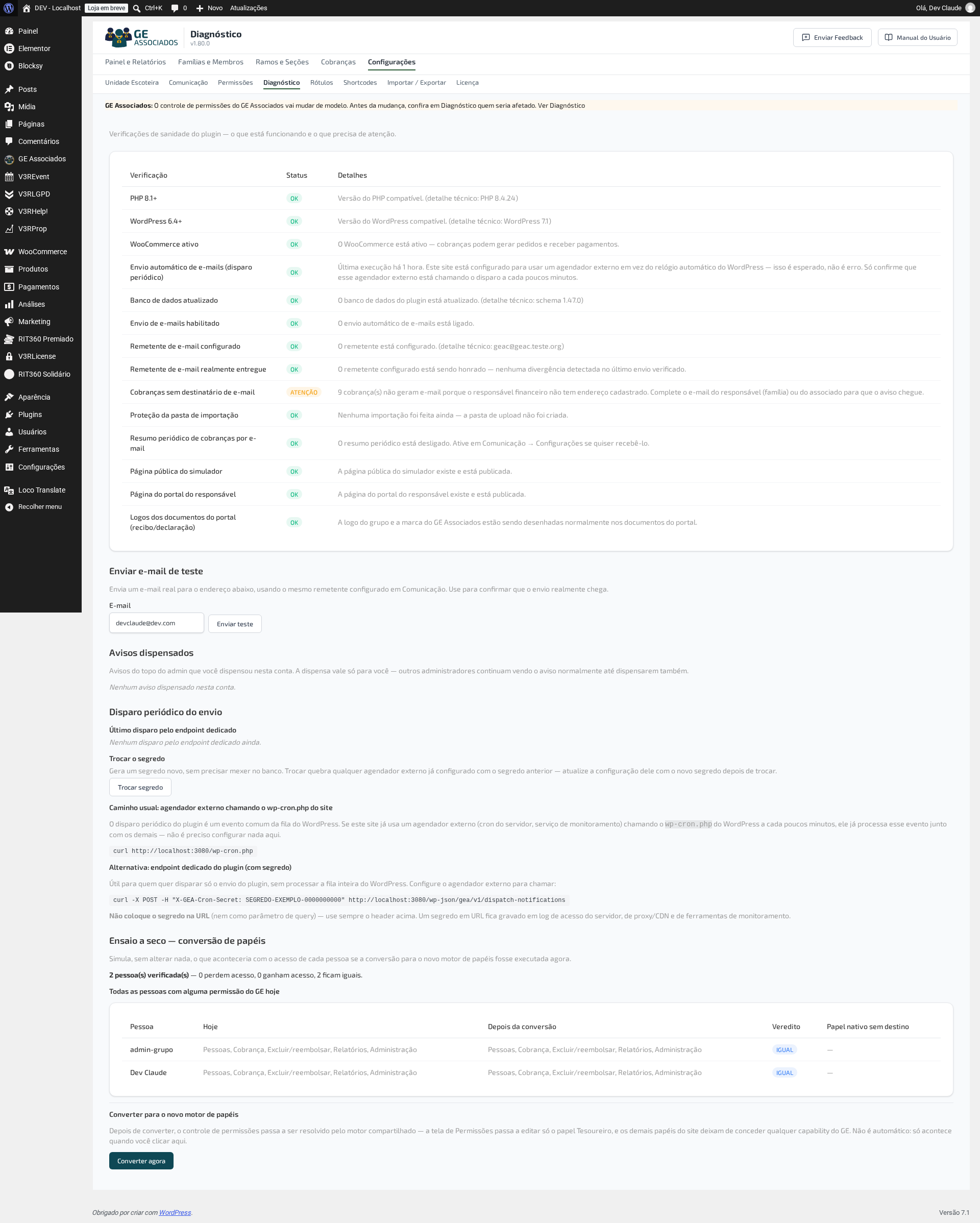
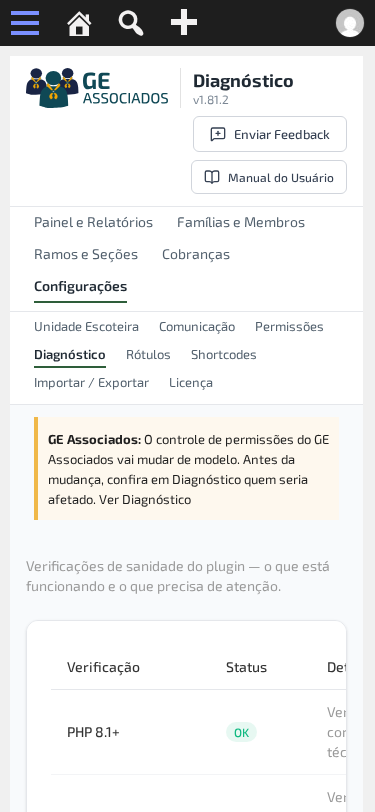
O que você encontra
- Lista de verificações, cada uma com a situação atual e uma explicação em português de gente.
- Envio de e-mail de teste para um endereço que você digitar — a forma mais rápida de confirmar que o site consegue mandar e-mail antes de depender disso para cobrar de verdade (veja Antes de instalar → Envio de e-mail).
- Avisos dispensados — os que você já leu e marcou como resolvidos podem ser reativados aqui, se precisar revê-los.
- Disparo periódico — mostra o último disparo, com IP e hora, e permite trocar o segredo usado para autenticar o disparo automático por agendador externo.
Trocar o segredo do disparo periódico quebra qualquer agendador externo já configurado com o segredo antigo — se o grupo usa um serviço externo para disparar as cobranças automaticamente, atualize-o com o novo segredo assim que trocar, ou o disparo para de funcionar sem aviso.
Remetente divergente
Uma das verificações da lista compara o remetente configurado em Comunicação com o que realmente sai no e-mail. Quando os dois divergem, o Diagnóstico avisa aqui.
Não é erro do plugin: costuma ser outro plugin instalado no site, ou o próprio servidor de e-mail, trocando o remetente por conta própria antes do envio. O campo em Comunicação continua correto — o problema está em outra camada. Vale revisar a configuração de SMTP do site quando esse aviso aparecer.
Logo dos documentos sem aparecer
Outra verificação confere se a logo do grupo e a marca do GE Associados foram desenhadas com sucesso no último recibo ou declaração gerados. Quando o arquivo cadastrado não pôde ser lido — corrompido, ou num formato que o gerador de PDF não entende (só JPEG e PNG) —, o documento sai sem aquela imagem, e o Diagnóstico avisa aqui, dizendo qual das duas falhou e por quê.
O documento não deixa de ser gerado por causa disso — recibo sem logo é melhor que recibo que não sai. Se o problema é na logo do grupo, recadastre o arquivo em Unidade Escoteira e o aviso some sozinho. Se for na marca do GE Associados do rodapé, não há nada para você recadastrar — ela é um arquivo interno do plugin; fale com o suporte técnico (Enviar feedback) se esse aviso específico aparecer.
Converter o controle de permissões
A partir da v1.80.0, o GE Associados pode passar a resolver permissões do mesmo jeito que os demais plugins da mesma família (instalados no mesmo site, se o grupo usar mais de um). É essa conversão que esta seção faz — e, enquanto você não clicar em nada aqui, nada muda para ninguém: as telas do plugin mostram só um aviso lembrando que a mudança existe, com um atalho de volta para cá.
Por que fazer
Hoje, cada plugin decide sozinho quem pode acessá-lo. Depois da conversão, o GE Associados passa a usar o mesmo motor que os outros — então dar ou tirar acesso de alguém à tesouraria passa a funcionar do mesmo jeito em todos os plugins que essa pessoa usa, em vez de um comportamento diferente em cada um.
Antes de converter
A conversão só entende dois papéis: quem já administra o site inteiro, e quem tem o papel Tesoureiro (GE Associados). Se hoje alguém acessa o GE Associados por um terceiro papel — Editor, Colaborador, ou um papel personalizado que o grupo tenha criado e marcado na tela de Permissões — essa pessoa perderia acesso na conversão, e por isso a conversão recusa rodar enquanto ela não for resolvida. Resolva de um dos dois jeitos, antes de tentar de novo:
- dê a essa pessoa o papel Tesoureiro (GE Associados), na tela de Usuários do WordPress; ou
- tire dela a permissão do GE Associados, se o acesso não for mais necessário.
O ensaio a seco
Antes de converter de verdade, a tela simula o resultado, pessoa a pessoa, sem alterar nada:
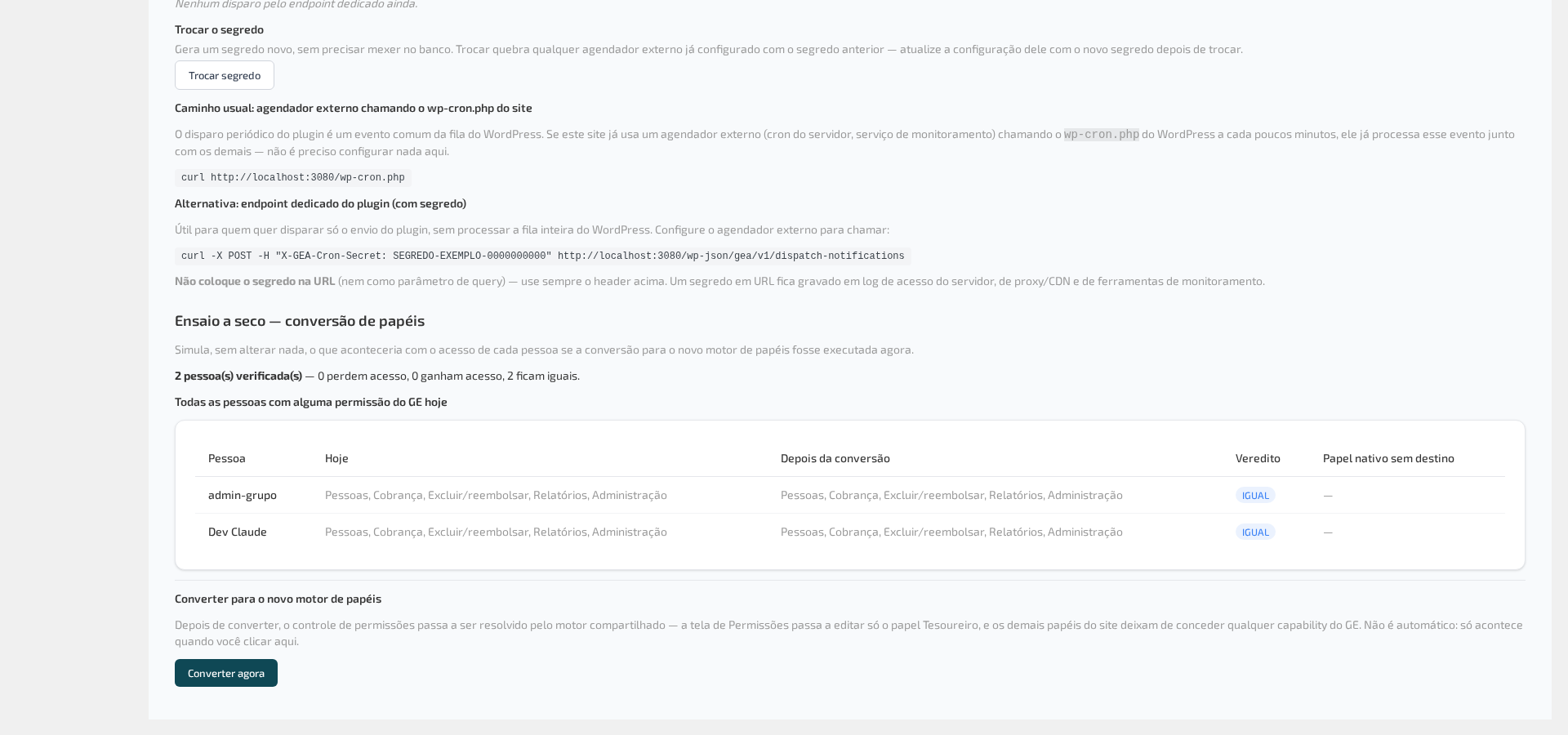
Cada pessoa com alguma permissão do GE Associados hoje aparece numa tabela com o que ela tem hoje, o que passaria a ter depois da conversão, e um veredito: Igual, Ganha acesso (normalmente porque a pessoa já administra o site inteiro) ou Perde acesso. Havendo alguém no veredito Perde acesso, o botão de converter fica indisponível até você resolver o caso dela, como descrito acima.
Convertendo
Com o ensaio limpo (ninguém perde acesso), o botão Converter agora libera. Ele pede confirmação dizendo quantas pessoas serão convertidas — a mesma contagem do ensaio:
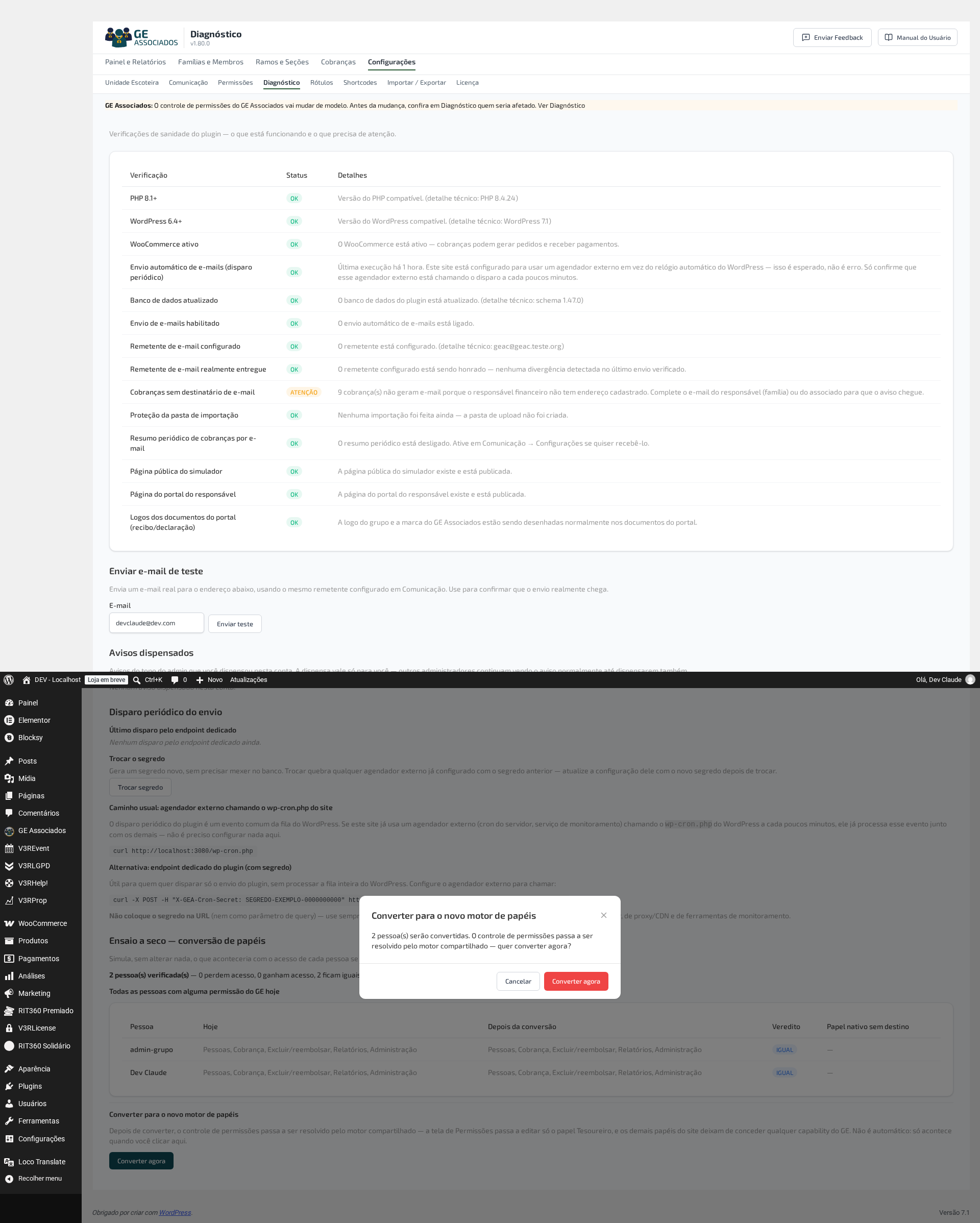
A conversão não tem desfazer pela tela. Se o grupo usa papéis personalizados para o GE Associados hoje, resolva-os antes (seção acima) — depois de converter, só Administrador e Tesoureiro contam.
Depois de confirmar, a tela mostra “Conversão feita em”, com data e hora, e o mesmo registro por pessoa, agora como antes/depois — útil para conferir depois, ou para mostrar a quem perguntar por que o acesso de alguém mudou:
O que muda na tela de Permissões
Depois de converter, a tela Permissões passa a funcionar de um jeito mais simples — veja o detalhe lá.