Enviar feedback
Onde encontrar: botão Enviar Feedback, no cabeçalho, em qualquer tela do plugin.
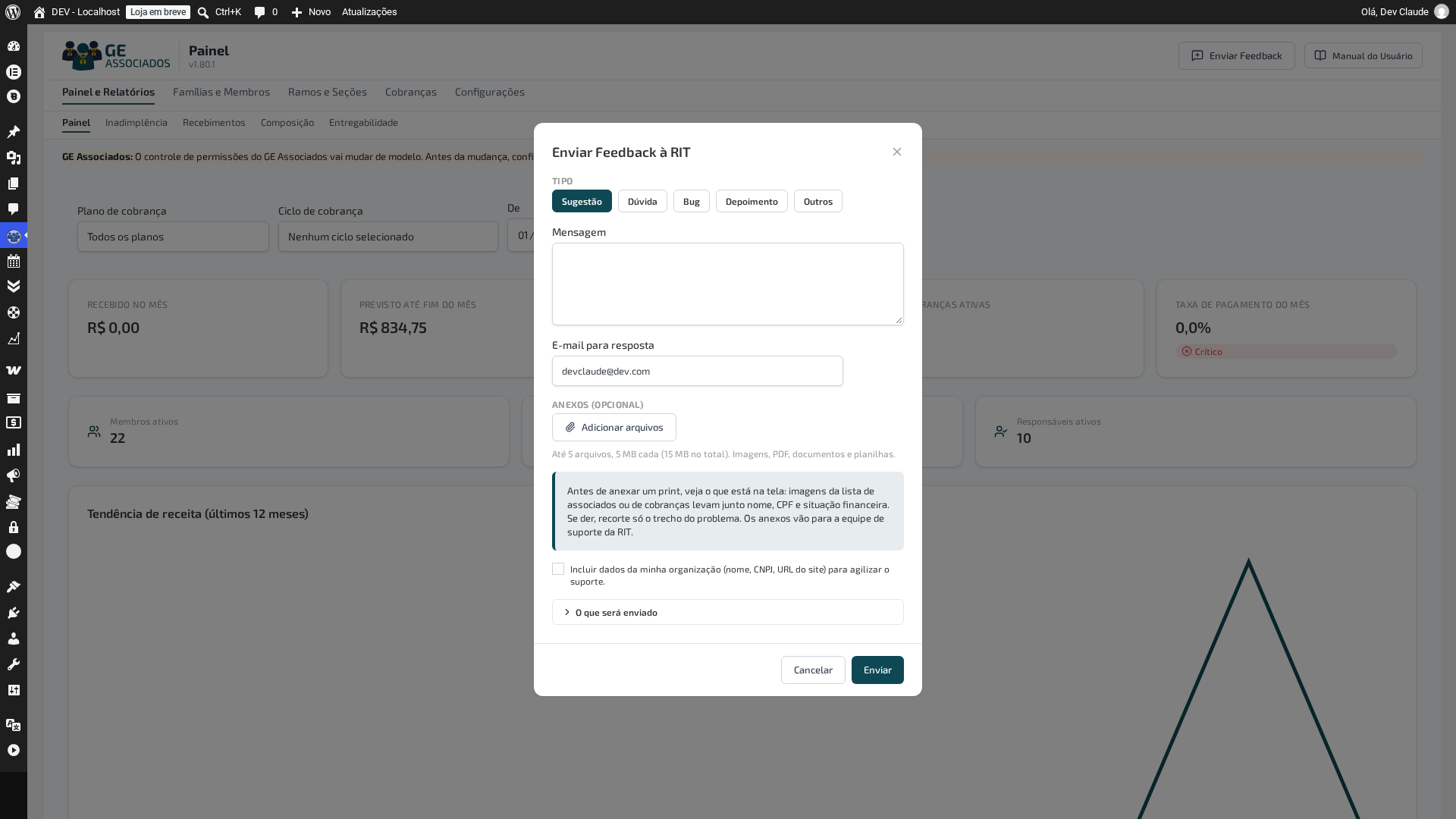
Por que isto importa
É o canal direto com a equipe que mantém o plugin — sem precisar abrir e-mail, sem precisar explicar em que tela você estava. O formulário já leva junto a versão do plugin, do WordPress e do PHP, então você não precisa descobrir isso sozinho para relatar um problema.
Anexar uma imagem da tela costuma valer mais do que um parágrafo de explicação: mostra exatamente o que você via, no estado em que estava.
Passo a passo
- Clique em Enviar Feedback, no canto superior direito de qualquer tela.
- Escolha o Tipo: Sugestão (padrão), Dúvida, Bug, Depoimento ou Outros.
- Escreva a Mensagem — é o único campo obrigatório.
- Confira o E-mail para resposta: já vem preenchido com o seu e-mail de acesso ao WordPress, mas você pode trocar por outro.
- Se ajudar a explicar o que aconteceu, clique em Adicionar arquivos e anexe prints, PDF ou planilha.
- Se quiser, marque Incluir dados da minha organização — agiliza o atendimento porque a equipe já sabe de qual grupo se trata, sem precisar perguntar.
- Antes de enviar, abra O que será enviado para ver exatamente o que vai junto com a mensagem.
- Clique em Enviar. Uma cópia da mensagem chega no seu e-mail.
Escolhendo “Depoimento”
Esse tipo abre dois campos a mais — Nome e Cargo, os dois opcionais — e uma autorização: “Autorizo a RIT a publicar este depoimento (com meu nome/cargo, se informados).” Sem marcar essa caixa, o depoimento não é usado publicamente.
Anexos
Até 5 arquivos, 5 MB cada, 15 MB no total. Aceita imagem, PDF, documento e planilha. Um arquivo maior que o limite, de um tipo não aceito, ou que estoure o total é recusado na hora, com o motivo explicado — antes de você perder tempo esperando o envio.
Antes de anexar um print, olhe o que está na tela. Uma imagem da lista de associados ou de cobranças leva junto nome, CPF, e-mail e situação financeira de gente real — e o anexo sai do seu site e chega à caixa de e-mail da equipe. Se der para recortar só o trecho com o problema, ou ocultar as colunas com dados pessoais, melhor. Na dúvida, descreva em texto: quase sempre basta.
Exemplo
O responsável pela tesouraria do Grupo Trilha Verde tenta confirmar um pagamento e a tela mostra um erro que ele não entende. Ele clica em Enviar Feedback, escolhe o tipo Bug, escreve o que tentava fazer, anexa um print da mensagem de erro, e marca Incluir dados da minha organização para a equipe já saber de qual grupo se trata.
Dicas e armadilhas
- Prefira “Bug” a “Dúvida” quando algo não funcionou como deveria — ajuda a equipe a priorizar. Se você só não sabe como fazer algo, “Dúvida” é mais rápido de responder.
- A caixa de dados da organização vem desmarcada por padrão. Ela só é lida por quem atende o chamado, mas a escolha de compartilhar é sua — marque quando quiser um atendimento mais rápido, deixe desmarcada se preferir manter a mensagem só com o que você escreveu.
- Anexo enviado errado não tem como ser removido depois — confira a lista de arquivos antes de clicar em Enviar. Dá para tirar um anexo da lista (ícone de remover ao lado do nome) enquanto o formulário ainda está aberto.
Quando dá errado
- “Tipo de arquivo não permitido” — o arquivo tem uma extensão fora da lista aceita. Salve em PDF, imagem ou planilha e tente de novo.
- Mensagem de tamanho excedido (5 MB por arquivo ou 15 MB no total) — remova um anexo ou reduza o tamanho do arquivo antes de enviar.
- Falha ao enviar — o texto e os anexos continuam no formulário; você não precisa reescrever nada, é só tentar enviar de novo.